SAP Version: Unterschied zwischen den Versionen
K |
|||
| (4 dazwischenliegende Versionen von einem anderen Benutzer werden nicht angezeigt) | |||
| Zeile 1: | Zeile 1: | ||
| − | + | == Die Version des SAP Loaders ermitteln == | |
| − | + | <gallery> | |
| − | + | Datei:SAP Loader Overview.PNG|Abb. 1: Den Status in der SAP GUI öffnen | |
| + | Datei:SAP Loader Status.PNG|Abb. 2: Ansicht "System: Status" | ||
| + | Datei:SAP Loader Version.PNG|Abb. 3: Ansicht der installierten Software | ||
| + | </gallery> | ||
| − | Im sich darauf öffnenden Fenster gibt es unter dem Abschnitt "SAP-Systemdaten", bei dem Eintrag Produktversion, einen Button mit einer Lupe darauf. | + | Die Version des succest SAP Loaders kann innerhalb des SAP Logon leicht ermittelt werden. Hierzu geht man, wie in Abbildung 1, in der SAP Hauptansicht auf den Menüpunkt "System" und im aufklappenden Menü auf "Status...". |
| − | + | Im sich darauf öffnenden Fenster gibt es unter dem Abschnitt "SAP-Systemdaten", bei dem Eintrag Produktversion, einen Button mit einer Lupe darauf. (s. Abbildung 2) | |
| + | Nach dem Anklicken öffnet sich ein weiteres Fenster. Hier steht unter dem Eintrag "SUCCEST" die aktuelle Version des succest SAP Loaders. (s. Abbildung 3) | ||
| − | + | [[Category:SAP]] | |
| − | [[ | ||
Aktuelle Version vom 21. März 2018, 09:31 Uhr
Die Version des SAP Loaders ermitteln

Abb. 1: Den Status in der SAP GUI öffnen

Abb. 2: Ansicht "System: Status"
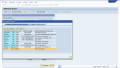
Abb. 3: Ansicht der installierten Software


Die Version des succest SAP Loaders kann innerhalb des SAP Logon leicht ermittelt werden. Hierzu geht man, wie in Abbildung 1, in der SAP Hauptansicht auf den Menüpunkt "System" und im aufklappenden Menü auf "Status...". Im sich darauf öffnenden Fenster gibt es unter dem Abschnitt "SAP-Systemdaten", bei dem Eintrag Produktversion, einen Button mit einer Lupe darauf. (s. Abbildung 2) Nach dem Anklicken öffnet sich ein weiteres Fenster. Hier steht unter dem Eintrag "SUCCEST" die aktuelle Version des succest SAP Loaders. (s. Abbildung 3)
