Aktivität AddToCollection: Unterschied zwischen den Versionen
(→Felder) |
K |
||
| (8 dazwischenliegende Versionen von 2 Benutzern werden nicht angezeigt) | |||
| Zeile 8: | Zeile 8: | ||
Wie in der Abbildung unten zu sehen, können für die AddToCollection Aktivität vier Eigenschaften gesetzt werden. | Wie in der Abbildung unten zu sehen, können für die AddToCollection Aktivität vier Eigenschaften gesetzt werden. | ||
| − | + | <gallery> | |
| + | File:TceScreenAddToCollectionActivity.png|Abb. 1: AddToCollection Aktivität in der Toolbox und im Workflow | ||
| + | </gallery> | ||
== Felder == | == Felder == | ||
| − | *Collection | + | * Collection |
| − | : | + | *: Hier tragen Sie eine Variable ein, die auf eine [[Collection]] zeigt, die Sie um einen Eintrag ergänzen wollen. Die Variable muss initialisiert sein und auf eine gültige Instanz einer Collection (z. B. eine mit <code>new</code> instanziierte <code>List<T></code>) zeigen. |
| − | * | + | * DisplayName |
| − | :{{DisplayName}} | + | *: {{DisplayName}} |
| − | *Item | + | * Item |
| − | :In das Feld Item geben Sie das Element an, das Sie in die [[Collection]] aufnehmen wollen. Das Element kann sowohl eine Variable, als auch ein sonstiger Ausdruck, wie im Beispiel unten, sein. | + | *: In das Feld Item geben Sie das Element an, das Sie in die [[Collection]] aufnehmen wollen. Das Element kann sowohl eine Variable, als auch ein sonstiger Ausdruck, wie im Beispiel unten, sein. |
| − | *TypeArgument | + | * TypeArgument |
| − | :Zuletzt geben Sie im Feld TypeArgument den Typ des Elementes an. Ist beispielsweise Ihr Element eine {{String}} Variable, dann wählen Sie auch in diesem Feld "String" aus. Anwendern, die selbst nicht programmieren, wird es etwas komisch vorkommen, dass man erst beim Erstellen seiner [[Collection]] einen Typ angeben muss. Dann muss man ggf. beim Erstellen der Variablen, die man in die Collection geben möchte wieder den Typ angeben. Und nun bei der AddToCollection Aktivität muss man erneut | + | *: Zuletzt geben Sie im Feld TypeArgument den Typ des Elementes an. Ist beispielsweise Ihr Element eine {{String}} Variable, dann wählen Sie auch in diesem Feld "String" aus. Anwendern, die selbst nicht programmieren, wird es etwas komisch vorkommen, dass man erst beim Erstellen seiner [[Collection]] einen Typ angeben muss. Dann muss man ggf. beim Erstellen der Variablen, die man in die Collection geben möchte wieder den Typ angeben. Und nun bei der AddToCollection Aktivität muss man erneut denselben Typ angeben. Ignorieren Sie das einfach und seien Sie erleichtert, dass es immer der gleiche Typ ist, den Sie angeben müssen. |
| − | + | [[Category:Aktivitäten]][[Category:Syntax]][[Category:TCE]] | |
| − | [[Category: | ||
Aktuelle Version vom 21. März 2018, 15:25 Uhr
Die Aktivität AddToCollection ist aus dem Standard der Windows Workflow Foundation von Microsoft. Sie wird verwendet um eine Collection um einen weiteren Eintrag zu ergänzen. Sie entspricht in ihrem Verhalten der Methode Collection<T>.Add Method (T) des .NET Frameworks. Die Entwickler Dokumentation von Microsoft zur AddToCollection Aktivität befindet sich hier.
Funktionsweise
Die AddToCollection Aktivität kann mittels Drag&Drop von der Toolbox auf einen Workflow gezogen und mit anderen Aktivitäten zu einer Schrittfolge verbunden werden. Ist die AddToCollection Aktivität Teil eines Workflows, wie auf der Abbildung unten gezeigt, können Ihre Felder über den Eigenschaftsbereich ausgefüllt werden. Im Gegensatz zu vielen anderen Aktivitäten, können die Eigenschaften der AddToCollection Aktivität nicht direkt auf dem Workflow verändert werden.
Um die AddToCollection Aktivität verwenden zu können, muss in dem Testfall eine Collection als Variable definiert sein. In der Abbildung unten, ist eine Variable mit dem Namen "EineListe" definiert. Bei der Variable handelt es sich um eine Liste, die Guids enthält. Listen sind eine Form von Collections, die Variable kann also mit der AddToCollection Aktivität verwendet werden. Die Belegung der Variablen mit dem Standardwert new List(of Guid) im Variablenbereich, stellt sicher, dass die Variable bei Start des Testfalls eine gültige aber leere Liste ist.
Wie in der Abbildung unten zu sehen, können für die AddToCollection Aktivität vier Eigenschaften gesetzt werden.
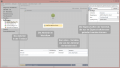
Abb. 1: AddToCollection Aktivität in der Toolbox und im Workflow

Felder
- Collection
- Hier tragen Sie eine Variable ein, die auf eine Collection zeigt, die Sie um einen Eintrag ergänzen wollen. Die Variable muss initialisiert sein und auf eine gültige Instanz einer Collection (z. B. eine mit
newinstanziierteList<T>) zeigen.
- Hier tragen Sie eine Variable ein, die auf eine Collection zeigt, die Sie um einen Eintrag ergänzen wollen. Die Variable muss initialisiert sein und auf eine gültige Instanz einer Collection (z. B. eine mit
- DisplayName
- In dem Feld "DisplayName" können Sie in wenigen kurzen Worten die Bedeutung der Aktivität für den Ablauf des Testfalls angeben. Alle Aktivitäten haben die Eigenschaft "DisplayName" und zeigen diese im Workflow als Überschrift der Aktivität an. Beispielsweise "Neue Kundennr. merken" ist ein guter "DisplayName". Er ist knapp, deskriptiv und gut verständlich.
- Item
- In das Feld Item geben Sie das Element an, das Sie in die Collection aufnehmen wollen. Das Element kann sowohl eine Variable, als auch ein sonstiger Ausdruck, wie im Beispiel unten, sein.
- TypeArgument
- Zuletzt geben Sie im Feld TypeArgument den Typ des Elementes an. Ist beispielsweise Ihr Element eine String Variable, dann wählen Sie auch in diesem Feld "String" aus. Anwendern, die selbst nicht programmieren, wird es etwas komisch vorkommen, dass man erst beim Erstellen seiner Collection einen Typ angeben muss. Dann muss man ggf. beim Erstellen der Variablen, die man in die Collection geben möchte wieder den Typ angeben. Und nun bei der AddToCollection Aktivität muss man erneut denselben Typ angeben. Ignorieren Sie das einfach und seien Sie erleichtert, dass es immer der gleiche Typ ist, den Sie angeben müssen.
