Aktivität Switch: Unterschied zwischen den Versionen
(→Felder) |
K |
||
| (3 dazwischenliegende Versionen von 2 Benutzern werden nicht angezeigt) | |||
| Zeile 6: | Zeile 6: | ||
Ist die Switch-Aktivität Teil eines Workflows, kann man weitere Aktivitäten der Switch-Aktivität hinzufügen. Die Abbildung 1 zeigt die Verwendung einer Switch-Aktivität. | Ist die Switch-Aktivität Teil eines Workflows, kann man weitere Aktivitäten der Switch-Aktivität hinzufügen. Die Abbildung 1 zeigt die Verwendung einer Switch-Aktivität. | ||
| − | + | <gallery> | |
| + | Datei:TceActivitySwitch.png|Abb. 1: Switch-Aktivität in der Toolbox und im Workflow | ||
| + | </gallery> | ||
== Felder == | == Felder == | ||
* Expression | * Expression | ||
| − | : Ein Objekt, dessen Bedingungen überprüft werden sollen. | + | *: Ein Objekt, dessen Bedingungen überprüft werden sollen. |
| − | *Default | + | * Default |
| − | : Der Standardfall tritt immer ein, sollte keine Bedingung zutreffen. Dieses Feld kann nach | + | *: Der Standardfall tritt immer ein, sollte keine Bedingung zutreffen. Dieses Feld kann nach Belieben leer gelassen werden. |
| − | *Neuen Fall hinzufügen | + | * Neuen Fall hinzufügen |
| − | : Hierüber ist es möglich weitere Bedingungen der | + | *: Hierüber ist es möglich weitere Bedingungen der Switch-Aktivität hinzuzufügen. |
| − | : Mit einem Klick auf dieses Feld erscheint ein Eingabefeld, in dem man die neue Bedingung eintragen kann. | + | *: Mit einem Klick auf dieses Feld erscheint ein Eingabefeld, in dem man die neue Bedingung eintragen kann. |
Hinweis: Das Objekt oder der Wert in der Expression und den Bedingungen muss dem Datentyp der Switch-Aktivität entsprechen. | Hinweis: Das Objekt oder der Wert in der Expression und den Bedingungen muss dem Datentyp der Switch-Aktivität entsprechen. | ||
| − | [[Category: | + | |
| + | [[Category:Aktivitäten]][[Category:Syntax]][[Category:TCE]] | ||
Aktuelle Version vom 21. März 2018, 15:33 Uhr
Die Switch-Aktivität ist aus dem Standard der Windows Workflow Foundation von Microsoft. Die Entwicklerdokumentation von Microsoft befindet sich hier. Die Switch-Aktivität wird häufig als Alternative zu der If-Aktivität verwendet, wenn man beispielsweise mehr als eine Bedingung überprüfen möchte.
Funktionsweise
Die Switch-Aktivität kann mittels Drag&Drop von der Toolbox auf einen Workflow gezogen und mit anderen Aktivitäten zu einer Schrittfolge verbunden werden. Wird die Switch-Aktivität erstellt, erscheint ein Auswahlfenster, über welches man der Switch-Aktivität einen Datentyp zuordnet. Die Expression und die Bedingungen müssen dem angegebenen Datentyp entsprechen. Ist die Switch-Aktivität Teil eines Workflows, kann man weitere Aktivitäten der Switch-Aktivität hinzufügen. Die Abbildung 1 zeigt die Verwendung einer Switch-Aktivität.
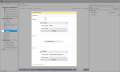
Abb. 1: Switch-Aktivität in der Toolbox und im Workflow

Felder
- Expression
- Ein Objekt, dessen Bedingungen überprüft werden sollen.
- Default
- Der Standardfall tritt immer ein, sollte keine Bedingung zutreffen. Dieses Feld kann nach Belieben leer gelassen werden.
- Neuen Fall hinzufügen
- Hierüber ist es möglich weitere Bedingungen der Switch-Aktivität hinzuzufügen.
- Mit einem Klick auf dieses Feld erscheint ein Eingabefeld, in dem man die neue Bedingung eintragen kann.
Hinweis: Das Objekt oder der Wert in der Expression und den Bedingungen muss dem Datentyp der Switch-Aktivität entsprechen.
