XSDs und XSLTs pflegen: Unterschied zwischen den Versionen
K (Löschen von XSLT auf Zielsystem ist nun möglich.) |
|||
| (2 dazwischenliegende Versionen desselben Benutzers werden nicht angezeigt) | |||
| Zeile 1: | Zeile 1: | ||
Diese Seite bietet eine Übersicht über die XSDs und XSLTs, die mit den Zielsystemen ausgetauscht werden können. | Diese Seite bietet eine Übersicht über die XSDs und XSLTs, die mit den Zielsystemen ausgetauscht werden können. | ||
| − | Mithilfe der Auswahl sucht man zuerst das Zielsystem aus. Daraufhin werden in der Tabelle darunter sämtliche XSDs und XSLTs angezeigt, die für dieses System hinterlegt sind. Sei es lokal, also im Testcase Repository, auf dem | + | Mithilfe der Auswahl sucht man zuerst das Zielsystem aus. Daraufhin werden in der Tabelle darunter sämtliche XSDs und XSLTs angezeigt, die für dieses System hinterlegt sind. Sei es lokal, also im Testcase Repository, auf dem Ziel- oder im Versionsverwaltungssystem. |
Hierbei wird zwischen mehreren Dateizuständen auf dem Server, dem Versionsverwaltungs- und dem Zielsystem unterschieden: | Hierbei wird zwischen mehreren Dateizuständen auf dem Server, dem Versionsverwaltungs- und dem Zielsystem unterschieden: | ||
| Zeile 11: | Zeile 11: | ||
*: Existieren nur auf dem Zielsystem. | *: Existieren nur auf dem Zielsystem. | ||
* Synchronisierte Dateien | * Synchronisierte Dateien | ||
| − | *: Existieren sowohl auf dem Server als auch auf dem Zielsystem. Hierbei ist zu beachten | + | *: Existieren sowohl auf dem Server als auch auf dem Zielsystem. Hierbei ist zu beachten, dass es sich nicht zwangsläufig um dieselbe Version dieser Datei handelt. |
<gallery> | <gallery> | ||
| Zeile 23: | Zeile 23: | ||
Das Kontextmenü, welches mit einem Rechtsklick auf die Datei geöffnet wird, enthält vier Unterkategorien: | Das Kontextmenü, welches mit einem Rechtsklick auf die Datei geöffnet wird, enthält vier Unterkategorien: | ||
* Datei | * Datei | ||
| − | *: Bietet die Möglichkeit eine lokale Datei anzuschauen, zu bearbeiten oder zu löschen. | + | *: Bietet die Möglichkeit eine lokale Datei anzuschauen, zu bearbeiten oder zu löschen. Des Weiteren kann die Datei, sofern dort vorhanden, im Zielsystem und in der Versionierung angeschaut werden. |
* Vergleichen | * Vergleichen | ||
| − | *: Bietet die Möglichkeit | + | *: Bietet die Möglichkeit zwei Datei zu vergleichen. |
* Synchronisieren | * Synchronisieren | ||
| − | *: Bietet die Möglichkeit eine Datei zwischen den drei Dateisystemen zu kopieren. | + | *: Bietet die Möglichkeit eine Datei zwischen den drei Dateisystemen zu kopieren. Des Weiteren kann eine Datei auch aus diesen dreien auf den Benutzerrechner heruntergeladen werden, sowie aus dem lokalen und dem Zielsystem gelöscht werden. |
* Versionierung | * Versionierung | ||
*: Bietet die Möglichkeit die aktuelle lokale Version zu sichern, sprich im Versionsverwaltungssystem zu hinterlegen, ältere Versionen einer Datei anzuschauen oder wiederherzustellen. | *: Bietet die Möglichkeit die aktuelle lokale Version zu sichern, sprich im Versionsverwaltungssystem zu hinterlegen, ältere Versionen einer Datei anzuschauen oder wiederherzustellen. | ||
[[Category:SAP]][[Category:TCR]][[Category:Verwaltung]] | [[Category:SAP]][[Category:TCR]][[Category:Verwaltung]] | ||
Aktuelle Version vom 20. August 2019, 12:18 Uhr
Diese Seite bietet eine Übersicht über die XSDs und XSLTs, die mit den Zielsystemen ausgetauscht werden können.
Mithilfe der Auswahl sucht man zuerst das Zielsystem aus. Daraufhin werden in der Tabelle darunter sämtliche XSDs und XSLTs angezeigt, die für dieses System hinterlegt sind. Sei es lokal, also im Testcase Repository, auf dem Ziel- oder im Versionsverwaltungssystem.
Hierbei wird zwischen mehreren Dateizuständen auf dem Server, dem Versionsverwaltungs- und dem Zielsystem unterschieden:
- Lokale Dateien
- Existieren nur auf dem Server auf dem succest läuft.
- Versionierte Dateien
- Existieren nur auf dem lokalen Versionsverwaltungssystem.
- Remote Dateien
- Existieren nur auf dem Zielsystem.
- Synchronisierte Dateien
- Existieren sowohl auf dem Server als auch auf dem Zielsystem. Hierbei ist zu beachten, dass es sich nicht zwangsläufig um dieselbe Version dieser Datei handelt.
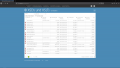
Abb. 1: Übersicht der Verwaltung

Datei erstellen
Mithilfe von zwei Buttons, die unterhalb der Systemauswahl sind, können neue Dateien in succest hinterlegt werden. Sie müssen über die Dateiendung .xsd bzw. .xslt verfügen.
Dateien bearbeiten
Das Kontextmenü, welches mit einem Rechtsklick auf die Datei geöffnet wird, enthält vier Unterkategorien:
- Datei
- Bietet die Möglichkeit eine lokale Datei anzuschauen, zu bearbeiten oder zu löschen. Des Weiteren kann die Datei, sofern dort vorhanden, im Zielsystem und in der Versionierung angeschaut werden.
- Vergleichen
- Bietet die Möglichkeit zwei Datei zu vergleichen.
- Synchronisieren
- Bietet die Möglichkeit eine Datei zwischen den drei Dateisystemen zu kopieren. Des Weiteren kann eine Datei auch aus diesen dreien auf den Benutzerrechner heruntergeladen werden, sowie aus dem lokalen und dem Zielsystem gelöscht werden.
- Versionierung
- Bietet die Möglichkeit die aktuelle lokale Version zu sichern, sprich im Versionsverwaltungssystem zu hinterlegen, ältere Versionen einer Datei anzuschauen oder wiederherzustellen.
