Aufgabe planen: Unterschied zwischen den Versionen
K |
|||
| (7 dazwischenliegende Versionen von 2 Benutzern werden nicht angezeigt) | |||
| Zeile 1: | Zeile 1: | ||
| − | Das {{ | + | Das {{TCR}} bietet die Möglichkeit an, Aufgaben zur Ausführung einzuplanen. Die dort eingeplanten Aufgaben werden dann automatisch zum angegebenen Zeitpunkt ausgeführt. Somit können Sie bequem steuern, dass z. B. jede Nacht einmal alle Test Sets ausgeführt werden sollen oder die [[Historie]] regelmäßig bereinigt wird. Das Ergebnis eines Testlaufs kann dann am nächsten Morgen in der Historie angeschaut werden. |
<gallery> | <gallery> | ||
| − | Datei: | + | Datei:Aufgaben planen.png|Abb. 1: Aufgaben planen im TCR |
| − | + | Datei:Aufgaben planen bearbeiten.png|Abb. 2: Eine geplante Aufgabe bearbeiten | |
| − | Datei: | ||
</gallery> | </gallery> | ||
| + | |||
| + | == Konfiguration == | ||
| + | Damit die Aufgaben nicht nur geplant, sondern auch ausgeführt werden können, muss die [[Konfigurationsdatei SchedulerConfiguration|Schedulerkonfiguration]] richtig konfiguriert werden. In der Konfigurationsdatei wird neben dem Pfad zu succest und zum [[Succest_über_die_Kommandozeile_steuern|CommandlineTool]] auch der Benutzername und das Passwort hinterlegt, mit dem sich das CommandlineTool am TCR authentifiziert. | ||
== Verwaltung == | == Verwaltung == | ||
| + | Sie können derzeit drei Dinge zur Ausführung einplanen: | ||
| + | * Testfall ausführen | ||
| + | * Test Set ausführen | ||
| + | * Historie bereinigen | ||
| + | Die Aufgaben werden in der Aufgabenplanung von Windows hinterlegt und von dort aus zur gegebenen Zeit angestoßen. Stellen Sie also bitte sicher, dass Ihre Anwendung über die benötigten Rechte verfügt. | ||
| + | |||
| + | Wählen Sie auf der linken Seite einen oder mehrere Einträge aus, um auf der rechten Seite die geplanten Ausführungszeitpunkte zu sehen. Sie können dort ganz einfach zwischen einer täglichen, wöchentlichen, monatlichen und einer Agendaansicht umschalten. Deaktivierte Aufgaben sind durch einen schraffierten Hintergrund markiert. | ||
| + | |||
=== Aufgaben einstellen === | === Aufgaben einstellen === | ||
| − | + | Ob eine Aufgabe einmal, mehrmalig, sofort oder in einem Intervall ausgeführt werden soll, stellen Sie einfach in dem Dialog ein, siehe Abb. 2. | |
| − | Wird bei der RecurrenceRule-Eigenschaft der Wert "Täglich", "Wöchentlich" oder "Monatlich" gibt es weitere Einstellungsmöglichkeiten: | + | Die Option: |
| − | * Wiederholen an jedem: Über diese Einstellung gibt man der Aufgabe mit, in welchem Abstand (Tage/Wochen/Monaten) die Aufgabe wiederholt werden soll. | + | * Aktiv - markiert die geplante Aufgabe als Aktiv / Inaktiv, sodass diese nach den weiteren Einstellungen entsprechend ausgeführt wird oder nicht. |
| − | * Wiederholen am (nur bei "Wöchentlich" und "Monatlich"): | + | * Sofort einplanen - markiert die Aufgabe um nach dem Erstellen einmalig sofort ausgeführt zu werden. Alle weiteren Einstellungen bleiben hiervon unberührt. |
| − | ** Wöchentlich: ...gibt an, die Aufgabe an den angegebenen Wochentagen wiederholen zu lassen. | + | |
| − | ** Monatlich: ...gibt an, die Aufgabe entweder an jedem angegebenen Datum oder an jedem angegebenen Wochentag eines Monats ausführen zu lassen. | + | Wird bei der RecurrenceRule-Eigenschaft der Wert "Täglich", "Wöchentlich" oder "Monatlich" ausgewählt, gibt es weitere Einstellungsmöglichkeiten: |
| − | * Beenden: | + | * Wiederholen an jedem: Über diese Einstellung gibt man der Aufgabe mit, in welchem Abstand (Tage/Wochen/Monaten) die Aufgabe wiederholt werden soll. |
| + | * Wiederholen am (nur bei "Wöchentlich" und "Monatlich"): | ||
| + | ** Wöchentlich: ...gibt an, die Aufgabe an den angegebenen Wochentagen wiederholen zu lassen. | ||
| + | ** Monatlich: ...gibt an, die Aufgabe entweder an jedem angegebenen Datum oder an jedem angegebenen Wochentag eines Monats ausführen zu lassen. | ||
| + | * Beenden: | ||
** Nie: Die Aufgabe wird immer zu den angegebenen Wiederholungen ausgeführt. | ** Nie: Die Aufgabe wird immer zu den angegebenen Wiederholungen ausgeführt. | ||
** Nach Anzahl Wiederholungen: Die Aufgabe wird nach [Anzahl Wiederholungen] beendet. | ** Nach Anzahl Wiederholungen: Die Aufgabe wird nach [Anzahl Wiederholungen] beendet. | ||
| − | ** Am: Die Aufgabe wird am [angegebenen Tag] beendet. | + | ** Am: Die Aufgabe wird am [angegebenen Tag] beendet. |
| + | |||
| + | Bei sich wiederholenden Aufgaben ist es nicht möglich einzelne Elemente der Serie zu löschen. Sie können aber ganz einfach eine Aufgabe deaktivieren und sie zu gegebener Zeit wieder aktivieren. | ||
[[Category:TCR]][[Category:Verwaltung]] | [[Category:TCR]][[Category:Verwaltung]] | ||
Aktuelle Version vom 5. Mai 2020, 13:51 Uhr
Das succest Testcase Repository (TCR) bietet die Möglichkeit an, Aufgaben zur Ausführung einzuplanen. Die dort eingeplanten Aufgaben werden dann automatisch zum angegebenen Zeitpunkt ausgeführt. Somit können Sie bequem steuern, dass z. B. jede Nacht einmal alle Test Sets ausgeführt werden sollen oder die Historie regelmäßig bereinigt wird. Das Ergebnis eines Testlaufs kann dann am nächsten Morgen in der Historie angeschaut werden.

Abb. 1: Aufgaben planen im TCR
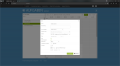
Abb. 2: Eine geplante Aufgabe bearbeiten


Konfiguration
Damit die Aufgaben nicht nur geplant, sondern auch ausgeführt werden können, muss die Schedulerkonfiguration richtig konfiguriert werden. In der Konfigurationsdatei wird neben dem Pfad zu succest und zum CommandlineTool auch der Benutzername und das Passwort hinterlegt, mit dem sich das CommandlineTool am TCR authentifiziert.
Verwaltung
Sie können derzeit drei Dinge zur Ausführung einplanen:
- Testfall ausführen
- Test Set ausführen
- Historie bereinigen
Die Aufgaben werden in der Aufgabenplanung von Windows hinterlegt und von dort aus zur gegebenen Zeit angestoßen. Stellen Sie also bitte sicher, dass Ihre Anwendung über die benötigten Rechte verfügt.
Wählen Sie auf der linken Seite einen oder mehrere Einträge aus, um auf der rechten Seite die geplanten Ausführungszeitpunkte zu sehen. Sie können dort ganz einfach zwischen einer täglichen, wöchentlichen, monatlichen und einer Agendaansicht umschalten. Deaktivierte Aufgaben sind durch einen schraffierten Hintergrund markiert.
Aufgaben einstellen
Ob eine Aufgabe einmal, mehrmalig, sofort oder in einem Intervall ausgeführt werden soll, stellen Sie einfach in dem Dialog ein, siehe Abb. 2.
Die Option:
- Aktiv - markiert die geplante Aufgabe als Aktiv / Inaktiv, sodass diese nach den weiteren Einstellungen entsprechend ausgeführt wird oder nicht.
- Sofort einplanen - markiert die Aufgabe um nach dem Erstellen einmalig sofort ausgeführt zu werden. Alle weiteren Einstellungen bleiben hiervon unberührt.
Wird bei der RecurrenceRule-Eigenschaft der Wert "Täglich", "Wöchentlich" oder "Monatlich" ausgewählt, gibt es weitere Einstellungsmöglichkeiten:
- Wiederholen an jedem: Über diese Einstellung gibt man der Aufgabe mit, in welchem Abstand (Tage/Wochen/Monaten) die Aufgabe wiederholt werden soll.
- Wiederholen am (nur bei "Wöchentlich" und "Monatlich"):
- Wöchentlich: ...gibt an, die Aufgabe an den angegebenen Wochentagen wiederholen zu lassen.
- Monatlich: ...gibt an, die Aufgabe entweder an jedem angegebenen Datum oder an jedem angegebenen Wochentag eines Monats ausführen zu lassen.
- Beenden:
- Nie: Die Aufgabe wird immer zu den angegebenen Wiederholungen ausgeführt.
- Nach Anzahl Wiederholungen: Die Aufgabe wird nach [Anzahl Wiederholungen] beendet.
- Am: Die Aufgabe wird am [angegebenen Tag] beendet.
Bei sich wiederholenden Aufgaben ist es nicht möglich einzelne Elemente der Serie zu löschen. Sie können aber ganz einfach eine Aufgabe deaktivieren und sie zu gegebener Zeit wieder aktivieren.
