Testausführung: Unterschied zwischen den Versionen
(Einarbeitung der neuen Ordnerstruktur) |
|||
| (15 dazwischenliegende Versionen von 3 Benutzern werden nicht angezeigt) | |||
| Zeile 1: | Zeile 1: | ||
In der [[Testausführung]] liegt die Magie von succest. Ihr Aufbau ist die Ursache für die hohe Performance, die Fähigkeit komplexe [[Testdaten]] anzulegen und die hohe Robustheit der [[Testfall|Testfälle]]. Ein solides Verständnis für die Testausführung ist wesentlich für das Schreiben guter, solider, performanter Testfälle. | In der [[Testausführung]] liegt die Magie von succest. Ihr Aufbau ist die Ursache für die hohe Performance, die Fähigkeit komplexe [[Testdaten]] anzulegen und die hohe Robustheit der [[Testfall|Testfälle]]. Ein solides Verständnis für die Testausführung ist wesentlich für das Schreiben guter, solider, performanter Testfälle. | ||
| − | Der Begriff | + | Der Begriff "Testausführung" beschreibt zunächst einmal nicht die Ausführung eines Testfalls. Stattdessen beschreibt der Begriff den Prozess, der von Anwendern, Schedulern etc. angestoßen wird, um eine Menge an Testfällen auszuführen. Dabei ist der Sonderfall, dass die Menge der Testfälle nur ein Element hat, von keiner besonderen Bedeutung. |
<gallery> | <gallery> | ||
| − | File:Succest_Testausführung.png| | + | File:Succest_Testausführung.png|Abb. 1 Die Testausführung prozessual |
</gallery> | </gallery> | ||
== Testfälle ausführen == | == Testfälle ausführen == | ||
| − | Um einen oder mehrere Testfälle oder Gruppen von Testfällen auszuführen, gibt es im TCR die Seite | + | Um einen oder mehrere Testfälle oder Gruppen von Testfällen auszuführen, gibt es im {{TCR}} die Seite "Testfälle ausführen". Hier werden alle Testfälle in einer Baumstruktur dargestellt. Diese kann entweder aus einem [[Test Management Tool]] [[ALM konfigurieren#Synchronisieren|synchronisiert]] oder selbst erstellt werden. Wie das geht, erfahren Sie unter [[Testfälle organisieren]]. |
| + | |||
| + | Alternativ können Testfälle auch [[Aufgabe_planen|zur Ausführung eingeplant]] oder über die [[Succest_über_die_Kommandozeile_steuern|Kommandozeile]] oder die [[Succest_über_die_Web_API_steuern|Web API]] gestartet werden. | ||
=== Tab Testfälle === | === Tab Testfälle === | ||
| − | In diesem Tab werden die Testfälle nach den zugewiesenen | + | In diesem Tab werden die Testfälle nach den zugewiesenen Testplan Ordnern sortiert angezeigt. Alle Testfälle, die keinem Testplan Ordner zugewiesen sind, werden unter einem "künstlichen" Ordner "Nicht zugeordnete Testfälle" einsortiert. |
| − | Wenn man im Baum zu einem Ordner mit Testfällen navigiert, so werden diese auf der rechten Seite angezeigt. Mit dem Kontextmenüpunkt 'Gewählte Testfälle ausführen' | + | Wenn man im Baum zu einem Ordner mit Testfällen navigiert, so werden diese auf der rechten Seite angezeigt. Mit dem Kontextmenüpunkt '''"Gewählte Testfälle ausführen"''' kann einer oder mehrere Testfälle ausgeführt werden. |
| + | |||
| + | Um einen einzelnen Testfall auszuführen, genügt auch ein '''Doppelklick''' auf den jeweiligen Testfall. | ||
<gallery> | <gallery> | ||
| − | Datei:Testfälle ausführen.png| | + | Datei:Testfälle ausführen.png|Abb. 2: Testfälle Tab |
</gallery> | </gallery> | ||
=== Tab Test Lab === | === Tab Test Lab === | ||
| − | In diesem Tab werden die Testfälle nach dem zugewiesenen Testsets sortiert angezeigt | + | In diesem Tab werden die Testfälle nach dem zugewiesenen Testsets sortiert angezeigt. |
| − | Wenn man auf ein | + | Wenn man auf ein Test Lab Ordner klickt so werden alle darunter liegenden Testsets angezeigt. Der genaue Pfad unter dem ein Testset liegt ist jederzeit in der Spalte "Root Path" nachzulesen. Klickt man auf ein Testset so werden die zugeordneten Testfälle angezeigt. |
| + | |||
| + | In diesem Tab ist es nur möglich ein Testset oder ein Test Lab Ordner mit allen darunter liegenden Testsets auszuführen. Die Ausführung einzelner Testfälle ist hier nicht vorgesehen. | ||
| + | |||
| + | <gallery> | ||
| + | Datei:Testfallausführung_Tab2.PNG|Abb. 3: Test Lab Tab | ||
| + | </gallery> | ||
| + | |||
| + | == Testfallausführung parametrisieren == | ||
| + | Es gibt zwei Möglichkeiten einen Testfall bei der Ausführung von außen variabel zu gestalten: Durch Eingabe von Werten im Kiosk und durch Beziehen von Werten aus einem Test Management Tool. Wie die manuelle Eingabe bei Testfällen für den Kiosk funktioniert, ist [[Testfälle_für_den_Kiosk_schreiben|hier]] beschrieben. | ||
| + | |||
| + | Wenn Testfälle nicht über den Kiosk gestartet werden, dann gibt es keine Möglichkeit zur Eingabe von Werten. Das gilt natürlich insbesondere für [[Aufgabe planen|geplante Ausführungen]]. In diesen Fällen können Sie im Testfall Argumente mit der Richtung "Ein" erstellen. succest lädt bei der Testfallausführung die Werte der Parameter für den jeweiligen Testfall aus dem verbundenen Test Management Tool und übergibt sie als Argumente an den Testfall. Wenn der Name eines Parameters aus dem Test Management Tool mit einem Argument aus dem Testfall übereinstimmt, wird der Wert übernommen. Im Testfall bereits vorgegebene Werte werden dabei überschrieben. | ||
| − | + | Wird ein Testfall aus einem Testplan heraus ausgeführt, werden die Parameter im Testplan des Test Management Tools geladen. Wird ein Testset ausgeführt, werden die Parameter aus dem Testset bezogen. | |
<gallery> | <gallery> | ||
| − | Datei: | + | Datei:parameter eines testfalls im tce.png|Abb. 4: Parameter im Testfall |
| + | Datei:parameter eines testfalls im testplan.png|Abb. 5: Parameter im Testplan von ALM | ||
| + | Datei:parameter eines testfalls im testset.png|Abb. 6: Parameter im Testset von ALM | ||
</gallery> | </gallery> | ||
| − | [[Category:TCR]] | + | [[Category:Test Management Tool]][[Category:TCR]] |
Aktuelle Version vom 25. Februar 2021, 18:20 Uhr
In der Testausführung liegt die Magie von succest. Ihr Aufbau ist die Ursache für die hohe Performance, die Fähigkeit komplexe Testdaten anzulegen und die hohe Robustheit der Testfälle. Ein solides Verständnis für die Testausführung ist wesentlich für das Schreiben guter, solider, performanter Testfälle.
Der Begriff "Testausführung" beschreibt zunächst einmal nicht die Ausführung eines Testfalls. Stattdessen beschreibt der Begriff den Prozess, der von Anwendern, Schedulern etc. angestoßen wird, um eine Menge an Testfällen auszuführen. Dabei ist der Sonderfall, dass die Menge der Testfälle nur ein Element hat, von keiner besonderen Bedeutung.
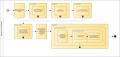
Abb. 1 Die Testausführung prozessual

Inhaltsverzeichnis
Testfälle ausführen
Um einen oder mehrere Testfälle oder Gruppen von Testfällen auszuführen, gibt es im succest Testcase Repository (TCR) die Seite "Testfälle ausführen". Hier werden alle Testfälle in einer Baumstruktur dargestellt. Diese kann entweder aus einem Test Management Tool synchronisiert oder selbst erstellt werden. Wie das geht, erfahren Sie unter Testfälle organisieren.
Alternativ können Testfälle auch zur Ausführung eingeplant oder über die Kommandozeile oder die Web API gestartet werden.
Tab Testfälle
In diesem Tab werden die Testfälle nach den zugewiesenen Testplan Ordnern sortiert angezeigt. Alle Testfälle, die keinem Testplan Ordner zugewiesen sind, werden unter einem "künstlichen" Ordner "Nicht zugeordnete Testfälle" einsortiert. Wenn man im Baum zu einem Ordner mit Testfällen navigiert, so werden diese auf der rechten Seite angezeigt. Mit dem Kontextmenüpunkt "Gewählte Testfälle ausführen" kann einer oder mehrere Testfälle ausgeführt werden.
Um einen einzelnen Testfall auszuführen, genügt auch ein Doppelklick auf den jeweiligen Testfall.
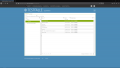
Abb. 2: Testfälle Tab

Tab Test Lab
In diesem Tab werden die Testfälle nach dem zugewiesenen Testsets sortiert angezeigt. Wenn man auf ein Test Lab Ordner klickt so werden alle darunter liegenden Testsets angezeigt. Der genaue Pfad unter dem ein Testset liegt ist jederzeit in der Spalte "Root Path" nachzulesen. Klickt man auf ein Testset so werden die zugeordneten Testfälle angezeigt.
In diesem Tab ist es nur möglich ein Testset oder ein Test Lab Ordner mit allen darunter liegenden Testsets auszuführen. Die Ausführung einzelner Testfälle ist hier nicht vorgesehen.
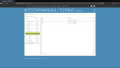
Abb. 3: Test Lab Tab

Testfallausführung parametrisieren
Es gibt zwei Möglichkeiten einen Testfall bei der Ausführung von außen variabel zu gestalten: Durch Eingabe von Werten im Kiosk und durch Beziehen von Werten aus einem Test Management Tool. Wie die manuelle Eingabe bei Testfällen für den Kiosk funktioniert, ist hier beschrieben.
Wenn Testfälle nicht über den Kiosk gestartet werden, dann gibt es keine Möglichkeit zur Eingabe von Werten. Das gilt natürlich insbesondere für geplante Ausführungen. In diesen Fällen können Sie im Testfall Argumente mit der Richtung "Ein" erstellen. succest lädt bei der Testfallausführung die Werte der Parameter für den jeweiligen Testfall aus dem verbundenen Test Management Tool und übergibt sie als Argumente an den Testfall. Wenn der Name eines Parameters aus dem Test Management Tool mit einem Argument aus dem Testfall übereinstimmt, wird der Wert übernommen. Im Testfall bereits vorgegebene Werte werden dabei überschrieben.
Wird ein Testfall aus einem Testplan heraus ausgeführt, werden die Parameter im Testplan des Test Management Tools geladen. Wird ein Testset ausgeführt, werden die Parameter aus dem Testset bezogen.
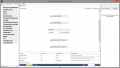
Abb. 4: Parameter im Testfall
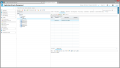
Abb. 5: Parameter im Testplan von ALM

Abb. 6: Parameter im Testset von ALM


