Testfälle für den Kiosk schreiben: Unterschied zwischen den Versionen
K |
|||
| (25 dazwischenliegende Versionen von 3 Benutzern werden nicht angezeigt) | |||
| Zeile 1: | Zeile 1: | ||
| − | + | Testfälle für den Kiosk zu schreiben unterscheidet sich nicht vom Schreiben "normaler" Testfälle. Es müssen lediglich ein paar Dinge beachtet werden. Autoren (geschulte Anwender) können also in succest Testfälle schreiben, deren einzige Aufgabe darin besteht, Testdaten zu erstellen. Diese Testfälle werden dann über das {{TCR}} [[Kiosk pflegen|in den Kiosk aufgenommen]] und werden dadurch einem beliebig großen Nutzerkreis zur Verfügung gestellt. | |
| − | + | ||
| − | Neben einigen technischen Besonderheiten, die von den Autoren zu beachten sind, gibt es einen fundamentalen Unterschied zwischen Kiosk-Testfällen und herkömmlichen Testfällen: Kiosk-Testfällen dienen nicht der Überprüfung einer zugesicherten Eigenschaft. Streng genommen sind sie "vorzeitig abgebrochene" Testfälle. Normalerweise führt ein Testfall in succest eine Anzahl an Prozessschritten durch, um am Ende der Schrittfolge eine zugesicherte Eigenschaft zu überprüfen. Ein Kiosk-Testfall führt lediglich eine Anzahl an Prozessschritten durch | + | Neben einigen technischen Besonderheiten, die von den Autoren zu beachten sind, gibt es einen fundamentalen Unterschied zwischen Kiosk-Testfällen und herkömmlichen Testfällen: Kiosk-Testfällen dienen nicht der Überprüfung einer [[Zugesicherte Eigenschaft|zugesicherten Eigenschaft]]. Streng genommen sind sie "vorzeitig abgebrochene" Testfälle. Normalerweise führt ein Testfall in succest eine Anzahl an Prozessschritten durch, um am Ende der Schrittfolge eine zugesicherte Eigenschaft zu überprüfen. Ein Kiosk-Testfall führt lediglich eine Anzahl an Prozessschritten durch. Natürlich dient die am Ende dem Ziel, dass ein Tester, der sich auf diese Weise mit den Ergebnissen der Prozessschritte ([[Testdaten]]) versorgt, dann manuell eine zugesicherte Eigenschaft überprüft. |
| + | |||
| + | == Vereinfachter Testfall == | ||
| + | Auf dem folgenden Screenshot sehen Sie einen vereinfachten Testfall im {{TCE}}. Er erstellt und befüllt je eine Liste mit den Daten der [[interne Nummerierung|internen]] (die <code>DirectIDs</code>) und [[externe Nummerierung|externen Nummerierung]] (die <code>IndirectIDs</code>) und ruft abschließend eine [[Aktivität]] zur Geschäftspartneranlage auf. | ||
| + | |||
| + | <gallery> | ||
| + | Datei:Testfall für Kiosk anlegen.png|Abb. 1 Ein vereinfachter Testfall für den Kiosk | ||
| + | </gallery> | ||
| + | |||
| + | Zuerst wird die Variable <code>DirectIDs</code> initialisiert (Punkt 1 und 5 auf Abbildung 1), das heißt, wir sorgen dafür, dass wir nachher Werte zu der Liste hinzufügen können. Anschließend übergeben wir zwei Werte in diese Liste. | ||
| + | |||
| + | Anschließend wird dasselbe mit der Variable <code>IndirectIDs</code> gemacht, siehe Punkt 2 auf Abbildung 1. Der Wert, den Sie dieser Liste hinzufügen muss vom Typ <code>IndirectID</code> sein und das Zielsystem und den Referenzwert beinhalten. In diesem Fall sind das die Variablen <code>TFURI</code> und <code>bpRefGuid</code>, siehe Punkt 3 auf Abbildung 1. Woher <code>bpRefGuid</code> ist eine Variable vom Typ "String" und mit dem Wert <code>Guid.NewGuid().ToString("N").ToUpper()</code>. | ||
| + | |||
| + | Abschließend wird noch eine Aktivität zur Anlage eines Geschäftspartners aufgerufen. Diese bekommt die Variable <code>bpRefGuid</code> übergeben und übermittelt diese dann an das {{SUT}}. | ||
== Argumente == | == Argumente == | ||
| − | Eine technische Besonderheit besteht in den Argumenten, die ein Kiosk-Testfall | + | === Zur Datenrückgabe (OutArgumente) === |
| − | + | Eine technische Besonderheit besteht in den Argumenten, die ein Kiosk-Testfall zurückgeben kann. Die Argumente liefern die [[ID]]s zurück, unter denen der Nutzer dann die für ihn angelegten Testdaten im System auffinden kann und weitere Informationen, die vom Testfall bereitgestellt werden. Der Autor muss sich beim Anlegen der Testfälle vor allem darüber im Klaren sein, ob das SUT für die im Testfall anzulegenden Objekte eine interne oder eine externe Nummerierung verwendet. Wenn Sie Testfälle für den Kiosk schreiben wollen, lesen Sie in jedem Fall die Artikel über [[Interne Nummerierung|interne]] und [[Externe Nummerierung|externe Nummerierung]]. | |
| − | + | ||
| − | === | + | ==== IndirectIDs ==== |
| − | Verwendet das | + | Verwendet das SUT eine interne Nummerierung für die anzulegenden Objekte, dann muss der Testfall ein Argument mit dem Namen <code>IndirectIDs</code> vom Typ <code>List<IndirectId></code> und der Richtung <code>Aus</code> ausgeben. Dabei sind Groß- / Kleinschreibung und alle anderen Details von Bedeutung. Die Liste muss die [[GUID|Guid]]s enthalten, die der Testfall an das Backend übergibt und die nach erfolgreicher Ladung im Backend gegen die tatsächlichen IDs aufgelöst werden können. Diese werden dann vom Kiosk nach erfolgter Beladung im SUT aufgelöst. Angezeigt werden zum Schluss die IDs, die als Ergebnis der Auflösung vom SUT geliefert wurden. |
| + | |||
| + | ==== Alle anderen OutArgumente ==== | ||
| + | Der Kiosk (sowie die [[Succest_über_die_Web_API_steuern|Web API]]) geben nach erfolgreichem Testlauf alle Werte von allen Argumenten mit der Richtung <code>Aus</code> zurück. Dies könnten (wie oben erwähnt) die IDs sein, die Sie dem SUT übergeben haben. Es könnten auch Listen von Werten sein, die während des Testlaufs gesammelt wurden. | ||
| + | |||
| + | === Zur Dateneingabe (InArgument) === | ||
| + | Sie können Ihren Testfall auch so auslegen, dass er bestimmte Werte von außen mitgegeben bekommt, zum Beispiel das Zielsystem oder das Ausführungsdatum. Dafür müssen Sie Argumente mit der Richtung <code>Ein</code> einrichten. Folgende Typen werden vom Kiosk unterstützt: | ||
| + | * Boolean | ||
| + | * Char | ||
| + | * DateTime | ||
| + | * Decimal | ||
| + | * Double | ||
| + | * Guid | ||
| + | * Int16 | ||
| + | * Int32 | ||
| + | * Int64 | ||
| + | * String | ||
| + | Alle anderen Typen werden als String behandelt und auch so an den Testfall übergeben. Der Name des Arguments wird auch gleich für die Anzeige im Kiosk verwendet. Die beiden folgenden Bilder zeigen, wie es im TCE aussehen kann und wie es dann im Kiosk aussieht. | ||
| + | |||
| + | Die nicht erwähnte Richtung <code>Eigenschaft</code> findet in succest keine Verwendung. Diese Richtung wird von der {{WWFvonMS}} standardgemäß mitgeliefert. | ||
| − | + | <gallery> | |
| − | + | Datei:Inargument eines testfalls im tce.png|Abb. 2 Eingehende Argumente im TCE | |
| + | Datei:Inargument eines testfalls im kiosk.png|Abb. 3 Eingehende Argumente im Kiosk | ||
| + | Datei:Kiosk Parameter sortieren.png|Abb. 4 Eingehende Argumente für den Kiosk im TCE sortieren | ||
| + | </gallery> | ||
| + | |||
| + | Der Kiosk wird die Argumente in der Reihenfolge anzeigen, wie sie im TCE erstellt wurden. Das ist natürlich nicht immer sinnvoll. Die Verwaltung der Argumente ist eine von Microsoft mitgelieferte Komponente. Es ist uns also technisch nicht möglich ein Drag&Drop zum Sortieren hinzuzufügen. Sie können aber jedem Argument eine Anmerkung hinzufügen (rechte Maustaste "Anmerkung hinzufügen"). Tragen Sie dort einfach <code>priority=x</code> ein, wobei <code>x</code> ein beliebiger ganzzahliger Wert sein muss. Die Argumente werden dann im Kiosk entsprechend ihrer Priorität dargestellt. | ||
== sonstige technische Besonderheiten == | == sonstige technische Besonderheiten == | ||
Da Kiosk-Testfälle nicht der Überprüfung einer zugesicherten Eigenschaft dienen, sind sie - neben der Ausgabe-Argumente in zweierlei Hinsicht anders als andere Testfälle: | Da Kiosk-Testfälle nicht der Überprüfung einer zugesicherten Eigenschaft dienen, sind sie - neben der Ausgabe-Argumente in zweierlei Hinsicht anders als andere Testfälle: | ||
| + | * Die Spiegelung in das [[Test Management Tool]] sollte unterbleiben. Dazu sollte in den Testfall-Eigenschaften, wie in Abbildung 4 zu sehen, die Option "Test Management Tool Spiegel deaktivieren" angehakt sein. | ||
| + | * Die Erwartung an die Ladeergebnisse der einzelnen Prozessschritte sollte immer das erfolgreiche Laden sein. Daher sollte an jeder Aktivität die [[Ergebnisvorlage]] "Erfolg erwartet" ausgewählt sein. | ||
| + | |||
| + | <gallery> | ||
| + | Datei:Testfall-Eigenschaften.png| Abb. 4: Testfall-Eigenschaften | ||
| + | </gallery> | ||
| − | + | [[Category:Kiosk]][[Category:Syntax]][[Category:TCE]] | |
| − | |||
Aktuelle Version vom 27. Oktober 2021, 18:58 Uhr
Testfälle für den Kiosk zu schreiben unterscheidet sich nicht vom Schreiben "normaler" Testfälle. Es müssen lediglich ein paar Dinge beachtet werden. Autoren (geschulte Anwender) können also in succest Testfälle schreiben, deren einzige Aufgabe darin besteht, Testdaten zu erstellen. Diese Testfälle werden dann über das succest Testcase Repository (TCR) in den Kiosk aufgenommen und werden dadurch einem beliebig großen Nutzerkreis zur Verfügung gestellt.
Neben einigen technischen Besonderheiten, die von den Autoren zu beachten sind, gibt es einen fundamentalen Unterschied zwischen Kiosk-Testfällen und herkömmlichen Testfällen: Kiosk-Testfällen dienen nicht der Überprüfung einer zugesicherten Eigenschaft. Streng genommen sind sie "vorzeitig abgebrochene" Testfälle. Normalerweise führt ein Testfall in succest eine Anzahl an Prozessschritten durch, um am Ende der Schrittfolge eine zugesicherte Eigenschaft zu überprüfen. Ein Kiosk-Testfall führt lediglich eine Anzahl an Prozessschritten durch. Natürlich dient die am Ende dem Ziel, dass ein Tester, der sich auf diese Weise mit den Ergebnissen der Prozessschritte (Testdaten) versorgt, dann manuell eine zugesicherte Eigenschaft überprüft.
Inhaltsverzeichnis
Vereinfachter Testfall
Auf dem folgenden Screenshot sehen Sie einen vereinfachten Testfall im succest Testcase Editor (TCE). Er erstellt und befüllt je eine Liste mit den Daten der internen (die DirectIDs) und externen Nummerierung (die IndirectIDs) und ruft abschließend eine Aktivität zur Geschäftspartneranlage auf.
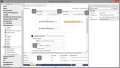
Abb. 1 Ein vereinfachter Testfall für den Kiosk

Zuerst wird die Variable DirectIDs initialisiert (Punkt 1 und 5 auf Abbildung 1), das heißt, wir sorgen dafür, dass wir nachher Werte zu der Liste hinzufügen können. Anschließend übergeben wir zwei Werte in diese Liste.
Anschließend wird dasselbe mit der Variable IndirectIDs gemacht, siehe Punkt 2 auf Abbildung 1. Der Wert, den Sie dieser Liste hinzufügen muss vom Typ IndirectID sein und das Zielsystem und den Referenzwert beinhalten. In diesem Fall sind das die Variablen TFURI und bpRefGuid, siehe Punkt 3 auf Abbildung 1. Woher bpRefGuid ist eine Variable vom Typ "String" und mit dem Wert Guid.NewGuid().ToString("N").ToUpper().
Abschließend wird noch eine Aktivität zur Anlage eines Geschäftspartners aufgerufen. Diese bekommt die Variable bpRefGuid übergeben und übermittelt diese dann an das System Under Test (SUT).
Argumente
Zur Datenrückgabe (OutArgumente)
Eine technische Besonderheit besteht in den Argumenten, die ein Kiosk-Testfall zurückgeben kann. Die Argumente liefern die IDs zurück, unter denen der Nutzer dann die für ihn angelegten Testdaten im System auffinden kann und weitere Informationen, die vom Testfall bereitgestellt werden. Der Autor muss sich beim Anlegen der Testfälle vor allem darüber im Klaren sein, ob das SUT für die im Testfall anzulegenden Objekte eine interne oder eine externe Nummerierung verwendet. Wenn Sie Testfälle für den Kiosk schreiben wollen, lesen Sie in jedem Fall die Artikel über interne und externe Nummerierung.
IndirectIDs
Verwendet das SUT eine interne Nummerierung für die anzulegenden Objekte, dann muss der Testfall ein Argument mit dem Namen IndirectIDs vom Typ List<IndirectId> und der Richtung Aus ausgeben. Dabei sind Groß- / Kleinschreibung und alle anderen Details von Bedeutung. Die Liste muss die Guids enthalten, die der Testfall an das Backend übergibt und die nach erfolgreicher Ladung im Backend gegen die tatsächlichen IDs aufgelöst werden können. Diese werden dann vom Kiosk nach erfolgter Beladung im SUT aufgelöst. Angezeigt werden zum Schluss die IDs, die als Ergebnis der Auflösung vom SUT geliefert wurden.
Alle anderen OutArgumente
Der Kiosk (sowie die Web API) geben nach erfolgreichem Testlauf alle Werte von allen Argumenten mit der Richtung Aus zurück. Dies könnten (wie oben erwähnt) die IDs sein, die Sie dem SUT übergeben haben. Es könnten auch Listen von Werten sein, die während des Testlaufs gesammelt wurden.
Zur Dateneingabe (InArgument)
Sie können Ihren Testfall auch so auslegen, dass er bestimmte Werte von außen mitgegeben bekommt, zum Beispiel das Zielsystem oder das Ausführungsdatum. Dafür müssen Sie Argumente mit der Richtung Ein einrichten. Folgende Typen werden vom Kiosk unterstützt:
- Boolean
- Char
- DateTime
- Decimal
- Double
- Guid
- Int16
- Int32
- Int64
- String
Alle anderen Typen werden als String behandelt und auch so an den Testfall übergeben. Der Name des Arguments wird auch gleich für die Anzeige im Kiosk verwendet. Die beiden folgenden Bilder zeigen, wie es im TCE aussehen kann und wie es dann im Kiosk aussieht.
Die nicht erwähnte Richtung Eigenschaft findet in succest keine Verwendung. Diese Richtung wird von der Windows Workflow Foundation von Microsoft standardgemäß mitgeliefert.

Abb. 2 Eingehende Argumente im TCE
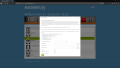
Abb. 3 Eingehende Argumente im Kiosk

Abb. 4 Eingehende Argumente für den Kiosk im TCE sortieren


Der Kiosk wird die Argumente in der Reihenfolge anzeigen, wie sie im TCE erstellt wurden. Das ist natürlich nicht immer sinnvoll. Die Verwaltung der Argumente ist eine von Microsoft mitgelieferte Komponente. Es ist uns also technisch nicht möglich ein Drag&Drop zum Sortieren hinzuzufügen. Sie können aber jedem Argument eine Anmerkung hinzufügen (rechte Maustaste "Anmerkung hinzufügen"). Tragen Sie dort einfach priority=x ein, wobei x ein beliebiger ganzzahliger Wert sein muss. Die Argumente werden dann im Kiosk entsprechend ihrer Priorität dargestellt.
sonstige technische Besonderheiten
Da Kiosk-Testfälle nicht der Überprüfung einer zugesicherten Eigenschaft dienen, sind sie - neben der Ausgabe-Argumente in zweierlei Hinsicht anders als andere Testfälle:
- Die Spiegelung in das Test Management Tool sollte unterbleiben. Dazu sollte in den Testfall-Eigenschaften, wie in Abbildung 4 zu sehen, die Option "Test Management Tool Spiegel deaktivieren" angehakt sein.
- Die Erwartung an die Ladeergebnisse der einzelnen Prozessschritte sollte immer das erfolgreiche Laden sein. Daher sollte an jeder Aktivität die Ergebnisvorlage "Erfolg erwartet" ausgewählt sein.

Abb. 4: Testfall-Eigenschaften

