Erstellung und Pflege von fachlichen Aktivitäten: Unterschied zwischen den Versionen
| (40 dazwischenliegende Versionen von 4 Benutzern werden nicht angezeigt) | |||
| Zeile 13: | Zeile 13: | ||
=== Dateien === | === Dateien === | ||
| − | |||
| − | |||
In diesem Abschnitt haben Sie alle Konfigurationsinformationen zu Ihren Aktivitäten. | In diesem Abschnitt haben Sie alle Konfigurationsinformationen zu Ihren Aktivitäten. | ||
| Zeile 22: | Zeile 20: | ||
==== Dateiname der Bibliothek ==== | ==== Dateiname der Bibliothek ==== | ||
| − | Eine Datei fasst mehrere Bibliotheken zusammen. Sie kann im | + | Eine Datei fasst mehrere Bibliotheken zusammen. Sie kann im Versionsverwaltungssystem abgespeichert werden und wird zum Bauen der Aktivitäten herangezogen. |
==== Die Bibliothek ==== | ==== Die Bibliothek ==== | ||
| − | Eine Bibliothek fasst mehrere | + | Eine Bibliothek fasst mehrere Aktivitäten zusammen. Dies kann nützlich sein um Ihre Aktivitäten weiter zu strukturieren, z. B. eine für Bankkonten, Darlehen, Geschäftspartner, usw. Wenn diese umbenannt oder gelöscht werden, wird zuerst überprüft, ob diese verwendet werden (Abbildung 1), anschließend startet der Anwendungsserver automatisch neu. Alle zur Zeit am TCE und TCR angemeldeten Nutzer müssen sich danach erneut anmelden. |
| + | |||
| + | Der Name der Bibliothek darf in allen Bibliotheksdateien nur einmalig vorkommen und nur die folgenden Zeichen beinhalten: a-z, A-Z, 0-9 und den Unterstrich. Er darf nicht mit einer Zahl anfangen. | ||
| + | |||
| + | <gallery> | ||
| + | Datei:Bibliothek löschen.png|Abb. 1: Bibliothek löschen | ||
| + | </gallery> | ||
| − | ==== Die | + | ==== Die Aktivitäten der Bibliothek ==== |
| − | Eine | + | Eine Aktivität stellt einen Prozess im SUT dar, z. B. "Geschäftspartner anlegen", "Kreditkarte sperren", usw. Sie können nach dem Erstellen dem TCE zur Verfügung gestellt werden. Der Name der Aktivität darf nur die folgenden Zeichen beinhalten: a-z, A-Z, 0-9 und den Unterstrich. Er darf nicht mit einer Zahl anfangen. |
| − | ==== | + | ===== Aktivitäten suchen ===== |
| + | Möchte man eine Aktivität bearbeiten, jedoch kennt man den Namen der Aktivität nicht mehr genau, so kann kann man entweder alle Bibliotheken manuell aufklappen und nach der gesuchten Aktivität suchen oder man verwendet den Button "Alles aufklappen". Die Auswahl des Buttons klappt alles bis auf die unterste Ebene auf um anschließend mit der Browsersuche (STRG + F) suchen zu können. | ||
| + | <br/>'''Hinweis:'''<br/> | ||
| + | Das automatische Aufklappen kann je nach Anzahl der Bibliotheken & Aktivitäten einen Moment dauern. | ||
| − | + | ==== Felder und Parameter der Aktivität ==== | |
| − | [[ | + | Die Felder einer Aktivität geben dem [[Testfall-Autor]] die Möglichkeit Daten in die Aktivität einzutragen, welche später als Parameter in der Erzeugungsvorlage Verwendung finden (können). Sie können die Felder mittels Drag&Drop verschieben. |
Ein Feld ist das, was man im TCE sieht. Die Parameter werden an die Erzeugungsvorlage übergeben. In den meisten Fällen heißen beide gleich. Daher gibt es die Möglichkeit, die Parameter aus den bestehenden Feldern generieren zu lassen. Diese Aktion überschreibt alle zuvor erstellten Parameter. | Ein Feld ist das, was man im TCE sieht. Die Parameter werden an die Erzeugungsvorlage übergeben. In den meisten Fällen heißen beide gleich. Daher gibt es die Möglichkeit, die Parameter aus den bestehenden Feldern generieren zu lassen. Diese Aktion überschreibt alle zuvor erstellten Parameter. | ||
| − | Wann macht es denn Sinn Parameter manuell anzupassen? Wenn Sie z. B. ein Feld | + | Wann macht es denn Sinn Parameter manuell anzupassen? Wenn Sie z. B. ein Feld <code>CountryCode</code> (also "DE", "FR", "PT", usw.) haben und Ihr SUT erwartet diesen Wert in Großbuchstaben, dann schreiben Sie in den Parametern den entsprechenden Code rein: <code>context.GetValue(this.CountryCode).ToUpperString()</code>. Jetzt ist egal, in welchem Format der Testfall-Autor den Wert einträgt, er wird immer in Großbuchstaben an das SUT übermittelt. |
| + | |||
| + | Der Name eines Feldes und Parameters darf nur die folgenden Zeichen beinhalten: a-z, A-Z, 0-9 und den Unterstrich. Er darf nicht mit einer Zahl anfangen. | ||
==== SAP Proxy Klassen ==== | ==== SAP Proxy Klassen ==== | ||
| + | |||
| + | Dieser Abschnitt ermöglicht es eine ansprechbare Klasse, im SAP System, zu erzeugen, welche dann einen oder mehrere Funktionbausteine aufrufen kann. Der Name des SAP Proxies darf nur die folgenden Zeichen beinhalten: A-Z, 0-9 und den Unterstrich. Der Name des SAP Proxies wird immer automatisch groß geschrieben. Er darf nicht mit einer Zahl anfangen. | ||
| + | In Abbildung 4 sehen Sie, wie eine Proxy-Klasse erzeugt wird. | ||
==== Bibliotheken kompilieren ==== | ==== Bibliotheken kompilieren ==== | ||
| + | Ein Klick auf diesen Button und alle ausgewählten Aktivitäten werden gemäß Ihren Einstellungen kompiliert. Hierbei wird für jede Bibliothek eine DLL erstellt. Erst wenn alle ausgewählten Bibliotheken erfolgreich gebaut wurden, werden die erstellten DLL-Dateien ins Anwendungsverzeichnis kopiert. Dabei startet der Anwendungsserver automatisch neu. Alle zur Zeit am TCE und TCR angemeldeten Nutzer müssen sich danach erneut anmelden. Sollte es beim Kompilieren einer Bibliothek zu einem Fehler kommen, so wird eine entsprechende Fehlermeldung zurückgegeben und der Vorgang abgebrochen. | ||
| − | + | <gallery> | |
| + | Datei:Aktivitäten pflegen dateien übersicht.png|Abb. 2: Ansicht der Arbeitsplatzeinstellungen im TCR | ||
| + | Datei:Aktivitäten_pflegen_dateien_felder_und_parameter.png|Abb. 3: Ansicht von Feldern und Parametern einer Aktivität | ||
| + | Datei:Aktivitäten pflegen proxy generieren.png|Abb. 4: Ansicht der Proxyerzeugung | ||
| + | </gallery> | ||
=== Aktivitätenlisten === | === Aktivitätenlisten === | ||
| − | |||
| − | |||
Wenn Sie Aktivitäten erstellt haben, dann müssen Sie diese in einer oder mehreren Listen erfassen, damit diese dann in den Aktivitätensets verwendet werden können. Zusätzlich können diese Listen gleich Variablen definieren, welche sofort im Testfall zur Verfügung stehen. | Wenn Sie Aktivitäten erstellt haben, dann müssen Sie diese in einer oder mehreren Listen erfassen, damit diese dann in den Aktivitätensets verwendet werden können. Zusätzlich können diese Listen gleich Variablen definieren, welche sofort im Testfall zur Verfügung stehen. | ||
| Zeile 60: | Zeile 75: | ||
==== Variablen ==== | ==== Variablen ==== | ||
| − | Hier vergeben Sie die Variablennamen, die im TCE eingetragen werden sollen und deren Typen. | + | Hier vergeben Sie die Variablennamen, die im TCE eingetragen werden sollen und deren Typen. Der Name darf nur die folgenden Zeichen beinhalten: a-z, A-Z, 0-9 und den Unterstrich. Er darf nicht mit einer Zahl anfangen. |
==== Kategorien ==== | ==== Kategorien ==== | ||
| − | Eine Kategorie entspricht einem Baumeintrag in der [[Toolbox]]. Wenn Sie mögen, dann können Sie den Eintrag in mehreren Sprachen zur Verfügung stellen. Stellen Sie hierfür | + | Eine Kategorie entspricht einem Baumeintrag in der [[Toolbox]]. Wenn Sie mögen, dann können Sie den Eintrag in mehreren Sprachen zur Verfügung stellen. Stellen Sie hierfür <code>$LocLabels:</code> vor den eindeutigen Bezeichner. Wenn Sie dieses Feature nicht nutzen möchten, tragen Sie den Text einfach direkt ein und überspringen den Abschnitt "Lokalisierungen". |
| − | |||
| − | |||
* Der Anzeigename ist also entweder der finale Text oder ein Bezeichner für die Lokalisierung. | * Der Anzeigename ist also entweder der finale Text oder ein Bezeichner für die Lokalisierung. | ||
* Die Aktivität ist das, was sie vorher konfiguriert und gebaut haben. | * Die Aktivität ist das, was sie vorher konfiguriert und gebaut haben. | ||
| − | * Generische Parameter: | + | * Generische Parameter: Wenn eine Aktivität eine Typisierung erwartet (z. B. <code>List<string></code> oder <code>Dictionary<Guid, string></code>), kann diese hier vorgegeben werden. Wird sie nicht vorgegeben, fragt das TCE beim Nutzen der Aktivität nach den benötigten Typen. |
==== Lokalisierungen ==== | ==== Lokalisierungen ==== | ||
| − | Wenn Ihre Kategorien oder zugewiesenen Aktivitäten lokalisiert werden sollen (also den Präfix | + | Wenn Ihre Kategorien oder zugewiesenen Aktivitäten lokalisiert werden sollen (also den Präfix <code>$LocLabels:</code> haben), dann tragen Sie hier die Bezeichner ein. Der Name muss eine Microsoft Locale ID sein. Die Liste der gültigen Werte finden Sie [https://msdn.microsoft.com/en-us/library/ms912047.aspx hier]. |
| + | |||
| + | <gallery> | ||
| + | Datei:Aktivitäten_pflegen_aktivitätenliste_übersicht.png|Abb. 5: Ansicht einer Aktivitätsliste | ||
| + | Datei:Aktivitäten pflegen aktivitätenliste kategorie füllen.png|Abb. 6: Ansicht zum Hinzufügen einer Aktivität zu einer Aktivitätsliste | ||
| + | Datei:Aktivitäten pflegen aktivitätenliste lokalisierung.png|Abb. 7: Beispiel für Lokalisierung einer Aktivitätsliste | ||
| + | </gallery> | ||
=== Aktivitätensets === | === Aktivitätensets === | ||
| − | + | Nachdem Sie nun Ihre Aktivitäten konfiguriert, gebaut und in Listen erfasst haben, fehlt nur noch der letzte Schritt: Die Listen den Aktivitätensets zuweisen. | |
| + | |||
| + | Ein Aktivitätenset wird zum Start des TCE benötigt. Hieraus bezieht das TCE die Information, welche Aktivitäten zur Verfügung stehen sollen. Somit ist es möglich, unterschiedlichen Testfall-Autoren unterschiedliche Sets an Aktivitäten zur Verfügung zu stellen. Wie dem TCE mitgeteilt werden kann, welches Aktivitätenset genutzt werden soll, können Sie unter [[Succest Testcase Editor (TCE)#Anwendung starten|hier]] nachlesen. | ||
| − | + | <gallery> | |
| + | Datei:Aktivitäten pflegen aktivitätensets übersicht.png|Abb. 8: Ansicht der Aktivitätensets | ||
| + | </gallery> | ||
| − | + | == Einbinden in den TCE== | |
| + | <gallery> | ||
| + | Datei:TCRDictionaryHinzufügen.png|Abb. 9: Aktivitäten über den TCR hinzufügen | ||
| + | </gallery> | ||
| − | + | Um Aktivitäten im TCE nutzen zu können, müssen diese einer Aktivitätsliste hinzugefügt werden. | |
| + | Abbildung 9 zeigt, das Einbinden der [[Arbeiten mit Dictionaries|Dictionary Aktivitäten]] in eine Aktivitätsliste. | ||
Erfolgreich gebaute und eingebundene Aktivitäten stehen nach einem Neustart des TCE in der Toolbox zur Verfügung und können in Ihren Testfällen verwendet werden. | Erfolgreich gebaute und eingebundene Aktivitäten stehen nach einem Neustart des TCE in der Toolbox zur Verfügung und können in Ihren Testfällen verwendet werden. | ||
| + | |||
| + | Sollte eine in den Aktivitätslisten konfigurierte Aktivität nicht gefunden werden, dann wird dieser Fehler im Exception-Log des TCE und kann im TCR eingesehen werden protokolliert. | ||
[[Category:TCR]][[Category:Aktivitäten]] | [[Category:TCR]][[Category:Aktivitäten]] | ||
Aktuelle Version vom 5. Mai 2020, 13:39 Uhr
Ihre Installation von succest bringt von Haus aus bereits einige Aktivitäten mit. Manche dienen der Steuerung des Testfallablaufs, andere stellen Prozesse in Ihrem System Under Test (SUT) dar. Bestehende Aktivitäten können Sie mit Erzeugungsvorlagen erweitern. Wenn das nicht mehr ausreicht, können Sie neue Aktivitäten im succest Testcase Repository (TCR) erzeugen.
Inhaltsverzeichnis
Verwaltung
Das TCR bietet Ihnen in der "Arbeitsplatzkonfiguration" die Möglichkeit Aktivitäten zu erstellen und zu bearbeiten und diese dann im succest Testcase Editor (TCE) verfügbar zu machen.
Die Verwaltung unterteilt sich in drei Abschnitte:
- Dateien: Für die Konfigurationsdateien und den Inhalt der Aktivitäten
- Aktivitätenlisten: Fasst mehrere Aktivitäten zu Listen zusammen
- Aktivitätensets: Fasst mehrere Aktivitätenlisten zu Sets zusammen, die für den Start des TCE benötigt werden
Änderungen an den Aktivitäten, den Listen und den Sets werden erst nach einem Neustart des TCE sichtbar, da diese Daten einmalig am Anfang geladen werden.
Dateien
In diesem Abschnitt haben Sie alle Konfigurationsinformationen zu Ihren Aktivitäten.
Es gibt mehrere Ebenen bis zu den Feldern einer fertig gebauten Aktivität:
Dateiname der Bibliothek
Eine Datei fasst mehrere Bibliotheken zusammen. Sie kann im Versionsverwaltungssystem abgespeichert werden und wird zum Bauen der Aktivitäten herangezogen.
Die Bibliothek
Eine Bibliothek fasst mehrere Aktivitäten zusammen. Dies kann nützlich sein um Ihre Aktivitäten weiter zu strukturieren, z. B. eine für Bankkonten, Darlehen, Geschäftspartner, usw. Wenn diese umbenannt oder gelöscht werden, wird zuerst überprüft, ob diese verwendet werden (Abbildung 1), anschließend startet der Anwendungsserver automatisch neu. Alle zur Zeit am TCE und TCR angemeldeten Nutzer müssen sich danach erneut anmelden.
Der Name der Bibliothek darf in allen Bibliotheksdateien nur einmalig vorkommen und nur die folgenden Zeichen beinhalten: a-z, A-Z, 0-9 und den Unterstrich. Er darf nicht mit einer Zahl anfangen.
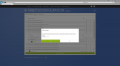
Abb. 1: Bibliothek löschen

Die Aktivitäten der Bibliothek
Eine Aktivität stellt einen Prozess im SUT dar, z. B. "Geschäftspartner anlegen", "Kreditkarte sperren", usw. Sie können nach dem Erstellen dem TCE zur Verfügung gestellt werden. Der Name der Aktivität darf nur die folgenden Zeichen beinhalten: a-z, A-Z, 0-9 und den Unterstrich. Er darf nicht mit einer Zahl anfangen.
Aktivitäten suchen
Möchte man eine Aktivität bearbeiten, jedoch kennt man den Namen der Aktivität nicht mehr genau, so kann kann man entweder alle Bibliotheken manuell aufklappen und nach der gesuchten Aktivität suchen oder man verwendet den Button "Alles aufklappen". Die Auswahl des Buttons klappt alles bis auf die unterste Ebene auf um anschließend mit der Browsersuche (STRG + F) suchen zu können.
Hinweis:
Das automatische Aufklappen kann je nach Anzahl der Bibliotheken & Aktivitäten einen Moment dauern.
Felder und Parameter der Aktivität
Die Felder einer Aktivität geben dem Testfall-Autor die Möglichkeit Daten in die Aktivität einzutragen, welche später als Parameter in der Erzeugungsvorlage Verwendung finden (können). Sie können die Felder mittels Drag&Drop verschieben.
Ein Feld ist das, was man im TCE sieht. Die Parameter werden an die Erzeugungsvorlage übergeben. In den meisten Fällen heißen beide gleich. Daher gibt es die Möglichkeit, die Parameter aus den bestehenden Feldern generieren zu lassen. Diese Aktion überschreibt alle zuvor erstellten Parameter.
Wann macht es denn Sinn Parameter manuell anzupassen? Wenn Sie z. B. ein Feld CountryCode (also "DE", "FR", "PT", usw.) haben und Ihr SUT erwartet diesen Wert in Großbuchstaben, dann schreiben Sie in den Parametern den entsprechenden Code rein: context.GetValue(this.CountryCode).ToUpperString(). Jetzt ist egal, in welchem Format der Testfall-Autor den Wert einträgt, er wird immer in Großbuchstaben an das SUT übermittelt.
Der Name eines Feldes und Parameters darf nur die folgenden Zeichen beinhalten: a-z, A-Z, 0-9 und den Unterstrich. Er darf nicht mit einer Zahl anfangen.
SAP Proxy Klassen
Dieser Abschnitt ermöglicht es eine ansprechbare Klasse, im SAP System, zu erzeugen, welche dann einen oder mehrere Funktionbausteine aufrufen kann. Der Name des SAP Proxies darf nur die folgenden Zeichen beinhalten: A-Z, 0-9 und den Unterstrich. Der Name des SAP Proxies wird immer automatisch groß geschrieben. Er darf nicht mit einer Zahl anfangen. In Abbildung 4 sehen Sie, wie eine Proxy-Klasse erzeugt wird.
Bibliotheken kompilieren
Ein Klick auf diesen Button und alle ausgewählten Aktivitäten werden gemäß Ihren Einstellungen kompiliert. Hierbei wird für jede Bibliothek eine DLL erstellt. Erst wenn alle ausgewählten Bibliotheken erfolgreich gebaut wurden, werden die erstellten DLL-Dateien ins Anwendungsverzeichnis kopiert. Dabei startet der Anwendungsserver automatisch neu. Alle zur Zeit am TCE und TCR angemeldeten Nutzer müssen sich danach erneut anmelden. Sollte es beim Kompilieren einer Bibliothek zu einem Fehler kommen, so wird eine entsprechende Fehlermeldung zurückgegeben und der Vorgang abgebrochen.
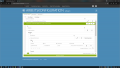
Abb. 2: Ansicht der Arbeitsplatzeinstellungen im TCR

Abb. 3: Ansicht von Feldern und Parametern einer Aktivität
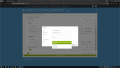
Abb. 4: Ansicht der Proxyerzeugung


Aktivitätenlisten
Wenn Sie Aktivitäten erstellt haben, dann müssen Sie diese in einer oder mehreren Listen erfassen, damit diese dann in den Aktivitätensets verwendet werden können. Zusätzlich können diese Listen gleich Variablen definieren, welche sofort im Testfall zur Verfügung stehen.
Typen
Um dem Testfall vordefinierte Variablen mitzugeben, müssen die Typen der Variablen und die Variablen selber definiert werden. Der Typ besteht aus einem eindeutigen Bezeichner und einem voll qualifiziertem Klassennamen. Ganz wichtig hierbei: Die angegebene Klasse muss einen parameterlosen Konstruktor haben.
Variablen
Hier vergeben Sie die Variablennamen, die im TCE eingetragen werden sollen und deren Typen. Der Name darf nur die folgenden Zeichen beinhalten: a-z, A-Z, 0-9 und den Unterstrich. Er darf nicht mit einer Zahl anfangen.
Kategorien
Eine Kategorie entspricht einem Baumeintrag in der Toolbox. Wenn Sie mögen, dann können Sie den Eintrag in mehreren Sprachen zur Verfügung stellen. Stellen Sie hierfür $LocLabels: vor den eindeutigen Bezeichner. Wenn Sie dieses Feature nicht nutzen möchten, tragen Sie den Text einfach direkt ein und überspringen den Abschnitt "Lokalisierungen".
- Der Anzeigename ist also entweder der finale Text oder ein Bezeichner für die Lokalisierung.
- Die Aktivität ist das, was sie vorher konfiguriert und gebaut haben.
- Generische Parameter: Wenn eine Aktivität eine Typisierung erwartet (z. B.
List<string>oderDictionary<Guid, string>), kann diese hier vorgegeben werden. Wird sie nicht vorgegeben, fragt das TCE beim Nutzen der Aktivität nach den benötigten Typen.
Lokalisierungen
Wenn Ihre Kategorien oder zugewiesenen Aktivitäten lokalisiert werden sollen (also den Präfix $LocLabels: haben), dann tragen Sie hier die Bezeichner ein. Der Name muss eine Microsoft Locale ID sein. Die Liste der gültigen Werte finden Sie hier.

Abb. 5: Ansicht einer Aktivitätsliste

Abb. 6: Ansicht zum Hinzufügen einer Aktivität zu einer Aktivitätsliste

Abb. 7: Beispiel für Lokalisierung einer Aktivitätsliste


Aktivitätensets
Nachdem Sie nun Ihre Aktivitäten konfiguriert, gebaut und in Listen erfasst haben, fehlt nur noch der letzte Schritt: Die Listen den Aktivitätensets zuweisen.
Ein Aktivitätenset wird zum Start des TCE benötigt. Hieraus bezieht das TCE die Information, welche Aktivitäten zur Verfügung stehen sollen. Somit ist es möglich, unterschiedlichen Testfall-Autoren unterschiedliche Sets an Aktivitäten zur Verfügung zu stellen. Wie dem TCE mitgeteilt werden kann, welches Aktivitätenset genutzt werden soll, können Sie unter hier nachlesen.
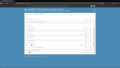
Abb. 8: Ansicht der Aktivitätensets

Einbinden in den TCE
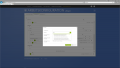
Abb. 9: Aktivitäten über den TCR hinzufügen

Um Aktivitäten im TCE nutzen zu können, müssen diese einer Aktivitätsliste hinzugefügt werden. Abbildung 9 zeigt, das Einbinden der Dictionary Aktivitäten in eine Aktivitätsliste.
Erfolgreich gebaute und eingebundene Aktivitäten stehen nach einem Neustart des TCE in der Toolbox zur Verfügung und können in Ihren Testfällen verwendet werden.
Sollte eine in den Aktivitätslisten konfigurierte Aktivität nicht gefunden werden, dann wird dieser Fehler im Exception-Log des TCE und kann im TCR eingesehen werden protokolliert.
