Protokolle: Unterschied zwischen den Versionen
| (14 dazwischenliegende Versionen von 2 Benutzern werden nicht angezeigt) | |||
| Zeile 1: | Zeile 1: | ||
| − | + | Das {{TCR}} protokolliert alles, was gerade passiert. Egal, ob eine Seite aufgerufen wurde, eine [[Zentralkomponenten|Zentralkomponente]] gespeichert oder ein [[Testausführung|Testlauf]] beendet wurde. Alle Protokolle stehen im administrativen Bereich unter "Protokolle" zur Verfügung. Neben der anwendungsinternen Protokollierung schreibt [[succest]] bei Anwendungsstart sowie gravierenden Fehlern in das Windows eigene Eventlog (siehe Abbildung 2). Bei gravierenden Fehlern zeigt succest zusätzlich eine entsprechende Fehlerseite an (siehe Abbildung 3). | |
| − | [[ | + | |
| − | + | <gallery> | |
| − | + | Datei:TcrProtokolle.png|Abb. 1: Ausschnitt aus einem gefilterten Protokoll | |
| + | Datei:WindowsEventLogSuccest.png|Abb. 2: succest-Einträge im Windows Eventlog | ||
| + | Datei:FehlerseiteTCR.png|Abb. 3: Fehlerseite im TCR | ||
| + | </gallery> | ||
== Filtereinstellungen == | == Filtereinstellungen == | ||
Über die folgenden Filtereinstellungen kann man die Log-Einträge nach belieben Filtern: | Über die folgenden Filtereinstellungen kann man die Log-Einträge nach belieben Filtern: | ||
| − | *Protokoll: Hierüber wählt man die Art des Protokolls aus. | + | * Protokoll: Hierüber wählt man die Art des Protokolls aus. |
| − | * | + | ** API: Alle Logs der Schnittstelle |
| − | * | + | ** Dump: Alle Log-Einträge |
| − | * | + | ** Exception: Alle Fehler-Logs |
| − | *:Http: | + | ** ExceptionTCE: Alle Fehler-Logs aus dem TCE |
| − | *:SAP connection: | + | ** Http: Alle Http-Logs |
| − | * | + | ** Performance: Zeitmessung für einzelne Methoden und gesamte Testläufe |
| − | *: | + | ** SAP connection: Alle Log-Einträge an, die SAP-Verbindungen betreffen |
| − | *Protokoll filtern: Über dieses Feld ist es möglich das Protokoll nach dem eingegebenen Wert zu filtern. | + | ** Testcase: Alle Logs, die in Testfällen geschrieben wurden |
| − | * | + | ** Trace: Alle Log-Einträge an, die für eine Ablaufverfolgung notwendig sind |
| − | *Von: Filtert das Protokoll nach allen Einträgen die <u>ab</u> dem ausgewählten | + | ** TraceTCE: Alle Log-Einträge an, die für eine Ablaufverfolgung im TCE notwendig sind |
| − | *Bis: Filtert das Protokoll nach allen Einträgen die <u>bis</u> dem ausgewählten | + | * Protokoll filtern: |
| − | *Aktuelle Daten laden?: Über diese Einstellung ist es möglich das Protokoll automatisch aktualisieren zu lassen. | + | ** Über dieses Feld ist es möglich das Protokoll nach dem eingegebenen Wert zu filtern. [https://docs.microsoft.com/de-de/dotnet/standard/base-types/regular-expression-language-quick-reference Reguläre Ausdrücke] werden unterstützt. |
| − | + | ** Ebenso ist es möglich über die [[Konfigurationsdatei LogViewConfiguration]] fest hinterlegte Filter zu erstellen, die nur noch ausgewählt werden müssen. | |
| − | + | * Von: Filtert das Protokoll nach allen Einträgen die <u>ab</u> dem ausgewählten Zeitpunkt geschrieben wurden. | |
| − | + | * Bis: Filtert das Protokoll nach allen Einträgen die <u>bis</u> zu dem ausgewählten Zeitpunkt geschrieben wurden. | |
| + | * Aktuelle Daten laden?: Über diese Einstellung ist es möglich das Protokoll automatisch aktualisieren zu lassen. Die Anzeige springt nur dann ans Ende, also zu den neuen Einträgen, wenn Sie bereits bis zum Ende gescrollt haben. Ansonsten bleibt die Anzeige an der aktuellen Position stehen. | ||
[[Category: TCR]] | [[Category: TCR]] | ||
Aktuelle Version vom 21. August 2019, 09:26 Uhr
Das succest Testcase Repository (TCR) protokolliert alles, was gerade passiert. Egal, ob eine Seite aufgerufen wurde, eine Zentralkomponente gespeichert oder ein Testlauf beendet wurde. Alle Protokolle stehen im administrativen Bereich unter "Protokolle" zur Verfügung. Neben der anwendungsinternen Protokollierung schreibt succest bei Anwendungsstart sowie gravierenden Fehlern in das Windows eigene Eventlog (siehe Abbildung 2). Bei gravierenden Fehlern zeigt succest zusätzlich eine entsprechende Fehlerseite an (siehe Abbildung 3).
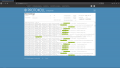
Abb. 1: Ausschnitt aus einem gefilterten Protokoll

Abb. 2: succest-Einträge im Windows Eventlog
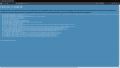
Abb. 3: Fehlerseite im TCR


Filtereinstellungen
Über die folgenden Filtereinstellungen kann man die Log-Einträge nach belieben Filtern:
- Protokoll: Hierüber wählt man die Art des Protokolls aus.
- API: Alle Logs der Schnittstelle
- Dump: Alle Log-Einträge
- Exception: Alle Fehler-Logs
- ExceptionTCE: Alle Fehler-Logs aus dem TCE
- Http: Alle Http-Logs
- Performance: Zeitmessung für einzelne Methoden und gesamte Testläufe
- SAP connection: Alle Log-Einträge an, die SAP-Verbindungen betreffen
- Testcase: Alle Logs, die in Testfällen geschrieben wurden
- Trace: Alle Log-Einträge an, die für eine Ablaufverfolgung notwendig sind
- TraceTCE: Alle Log-Einträge an, die für eine Ablaufverfolgung im TCE notwendig sind
- Protokoll filtern:
- Über dieses Feld ist es möglich das Protokoll nach dem eingegebenen Wert zu filtern. Reguläre Ausdrücke werden unterstützt.
- Ebenso ist es möglich über die Konfigurationsdatei LogViewConfiguration fest hinterlegte Filter zu erstellen, die nur noch ausgewählt werden müssen.
- Von: Filtert das Protokoll nach allen Einträgen die ab dem ausgewählten Zeitpunkt geschrieben wurden.
- Bis: Filtert das Protokoll nach allen Einträgen die bis zu dem ausgewählten Zeitpunkt geschrieben wurden.
- Aktuelle Daten laden?: Über diese Einstellung ist es möglich das Protokoll automatisch aktualisieren zu lassen. Die Anzeige springt nur dann ans Ende, also zu den neuen Einträgen, wenn Sie bereits bis zum Ende gescrollt haben. Ansonsten bleibt die Anzeige an der aktuellen Position stehen.
