Eigenschaftsbereich: Unterschied zwischen den Versionen
K |
K |
||
| (2 dazwischenliegende Versionen desselben Benutzers werden nicht angezeigt) | |||
| Zeile 3: | Zeile 3: | ||
Jede Aktivität hat Eigenschaften (engl. Properties), die das Verhalten der Aktivität im Durchlauf des Testfalles steuern. Oft bringt eine Aktivität ein eigenes UI in der Art eines Formulars mit. Dieses Formular enthält in der Regel die für einen Testfall wichtigen Eingabefelder. Das aktivitäts-eigene UI erscheint im Workflow, wie in der Abbildung unten zu sehen. Jedoch haben viele Aktivitäten noch weitere Eigenschaften, die seltener benutzt werden und die daher nicht in das eigene UI aufgenommen wurden. Und es gibt Aktivitäten, die nicht mit einem eigenen UI ausgestattet wurden (ein Beispiel ist die [[Aktivität AddToCollection]]). | Jede Aktivität hat Eigenschaften (engl. Properties), die das Verhalten der Aktivität im Durchlauf des Testfalles steuern. Oft bringt eine Aktivität ein eigenes UI in der Art eines Formulars mit. Dieses Formular enthält in der Regel die für einen Testfall wichtigen Eingabefelder. Das aktivitäts-eigene UI erscheint im Workflow, wie in der Abbildung unten zu sehen. Jedoch haben viele Aktivitäten noch weitere Eigenschaften, die seltener benutzt werden und die daher nicht in das eigene UI aufgenommen wurden. Und es gibt Aktivitäten, die nicht mit einem eigenen UI ausgestattet wurden (ein Beispiel ist die [[Aktivität AddToCollection]]). | ||
| − | In den Fällen, in denen Eigenschaften verändert werden sollen, die nicht im Workflow in einem aktivitäts-eigenen UI bearbeitet werden können, erfolgt die Änderung über den Eigenschaftsbereich. Wenn der [[Testfall-Autor]] eine Aktivität im Workflow durch Anklicken selektiert, werden alle Eigenschaften der Aktivität in dem Eigenschaftsbereich (auf der Abbildung unten rechts im Bild) angezeigt und können geändert werden. Dabei ist zu beachten, | + | In den Fällen, in denen Eigenschaften verändert werden sollen, die nicht im Workflow in einem aktivitäts-eigenen UI bearbeitet werden können, erfolgt die Änderung über den Eigenschaftsbereich. Wenn der [[Testfall-Autor]] eine Aktivität im Workflow durch Anklicken selektiert, werden alle Eigenschaften der Aktivität in dem Eigenschaftsbereich (auf der Abbildung unten rechts im Bild) angezeigt und können geändert werden. Dabei ist zu beachten, dass der Eigenschaftsbereich direkt auf die Aktivität zugreift und damit die formatierten und ggf. lokalisierten Feldbezeichnungen, die das eigene UI der Aktivität verwendet, nicht anzeigen kann. Stattdessen werden die in der Regel Englischen Feldnamen ohne Leer- und Sonderzeichen verwendet. Diese Einschränkung des Eigenschaftsbereichs wird dadurch aufgewogen, dass der Eigenschaftsbereich in der Lage ist, immer alle Eigenschaften der Aktivität zur Bearbeitung anzubieten. |
| − | + | <gallery> | |
| + | File:TceScreenEigenschaftsbereich.png|Abb. 1: {{TCE}} mit Toolbox links | ||
| + | </gallery> | ||
[[Category:TCE]] | [[Category:TCE]] | ||
Aktuelle Version vom 21. März 2018, 15:42 Uhr
Der Eigenschaftsbereich im succest Testcase Editor (TCE) bietet dem Testfall-Autor die Möglichkeit, die Eigenschaften einer durch Anklicken ausgewählten Aktivität einzusehen und zu ändern.
Jede Aktivität hat Eigenschaften (engl. Properties), die das Verhalten der Aktivität im Durchlauf des Testfalles steuern. Oft bringt eine Aktivität ein eigenes UI in der Art eines Formulars mit. Dieses Formular enthält in der Regel die für einen Testfall wichtigen Eingabefelder. Das aktivitäts-eigene UI erscheint im Workflow, wie in der Abbildung unten zu sehen. Jedoch haben viele Aktivitäten noch weitere Eigenschaften, die seltener benutzt werden und die daher nicht in das eigene UI aufgenommen wurden. Und es gibt Aktivitäten, die nicht mit einem eigenen UI ausgestattet wurden (ein Beispiel ist die Aktivität AddToCollection).
In den Fällen, in denen Eigenschaften verändert werden sollen, die nicht im Workflow in einem aktivitäts-eigenen UI bearbeitet werden können, erfolgt die Änderung über den Eigenschaftsbereich. Wenn der Testfall-Autor eine Aktivität im Workflow durch Anklicken selektiert, werden alle Eigenschaften der Aktivität in dem Eigenschaftsbereich (auf der Abbildung unten rechts im Bild) angezeigt und können geändert werden. Dabei ist zu beachten, dass der Eigenschaftsbereich direkt auf die Aktivität zugreift und damit die formatierten und ggf. lokalisierten Feldbezeichnungen, die das eigene UI der Aktivität verwendet, nicht anzeigen kann. Stattdessen werden die in der Regel Englischen Feldnamen ohne Leer- und Sonderzeichen verwendet. Diese Einschränkung des Eigenschaftsbereichs wird dadurch aufgewogen, dass der Eigenschaftsbereich in der Lage ist, immer alle Eigenschaften der Aktivität zur Bearbeitung anzubieten.
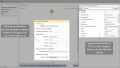
Abb. 1: succest Testcase Editor (TCE) mit Toolbox links

