Support Portal: Unterschied zwischen den Versionen
(Die Seite wurde neu angelegt: „Wir haben großes Interesse daran, succest kontinuierlich weiterzuentwickeln. Damit unsere Kunden uns dabei unterstützen können, haben wir das succest Suppor…“) |
K |
||
| (Eine dazwischenliegende Version desselben Benutzers wird nicht angezeigt) | |||
| Zeile 1: | Zeile 1: | ||
| − | Wir haben großes Interesse daran, succest kontinuierlich weiterzuentwickeln. Damit unsere Kunden uns dabei unterstützen können, haben wir das succest Support Portal eingerichtet. Über das Portal können Sie zu verschiedenen Anlässen Kontakt mit uns aufnehmen | + | Wir haben großes Interesse daran, succest kontinuierlich weiterzuentwickeln. Damit unsere Kunden uns dabei unterstützen können, haben wir das succest Support Portal eingerichtet. Über das Portal können Sie zu verschiedenen Anlässen Kontakt mit uns aufnehmen. Sie haben einen Fehler entdeckt? Melden Sie uns diesen – wir werden ihn schnellstmöglich beheben. Beim Arbeiten mit succest ist Ihnen eine Idee gekommen, wie man succest noch weiter verbessern könnte? Verraten Sie uns Ihre Anregung! |
== Zugangsdaten und Login == | == Zugangsdaten und Login == | ||
| − | Das succest Support Portal kann über den folgenden Link aufgerufen werden: | + | Das succest Support Portal kann über den folgenden Link aufgerufen werden: http://servicedesk.fmc-gmbh.de/ |
Um sich dort anmelden zu können, werden Zugangsdaten benötigt. Die Zugangsdaten können über den succest-Ansprechpartner in Ihrem Haus beantragt werden. Im Anschluss daran werden die Zugangsdaten per Mail verschickt. | Um sich dort anmelden zu können, werden Zugangsdaten benötigt. Die Zugangsdaten können über den succest-Ansprechpartner in Ihrem Haus beantragt werden. Im Anschluss daran werden die Zugangsdaten per Mail verschickt. | ||
| Zeile 17: | Zeile 17: | ||
== Support-Anfragen erstellen == | == Support-Anfragen erstellen == | ||
| − | Im succest Support Portal hat man wie oben bereits beschrieben die Möglichkeit | + | Im succest Support Portal hat man wie oben bereits beschrieben die Möglichkeit Fehler zu melden oder Ideen einzubringen. |
=== Idee einbringen === | === Idee einbringen === | ||
Klicken Sie auf "Eine Idee einbringen", um uns Ihre Idee mitzuteilen. Dort gibt es Felder, die ausgefüllt werden müssen, um die Idee einzureichen. Helfen Sie uns, Ihre Idee besser nachvollziehen zu können und liefern Sie uns so viele Informationen wie möglich (gerne auch mit Screenshots o.ä.). | Klicken Sie auf "Eine Idee einbringen", um uns Ihre Idee mitzuteilen. Dort gibt es Felder, die ausgefüllt werden müssen, um die Idee einzureichen. Helfen Sie uns, Ihre Idee besser nachvollziehen zu können und liefern Sie uns so viele Informationen wie möglich (gerne auch mit Screenshots o.ä.). | ||
| − | |||
| − | |||
| − | |||
=== Fehler melden === | === Fehler melden === | ||
| Zeile 35: | Zeile 32: | ||
<gallery> | <gallery> | ||
Datei:Support Portal Eine Idee einbringen.png|Abb. 4: Eine Idee einbringen | Datei:Support Portal Eine Idee einbringen.png|Abb. 4: Eine Idee einbringen | ||
| − | + | Datei:Support Portal Einen Fehler melden.png|Abb. 5: Einen Fehler melden | |
| − | Datei:Support Portal Einen Fehler melden.png|Abb. | ||
</gallery> | </gallery> | ||
| Zeile 46: | Zeile 42: | ||
<gallery> | <gallery> | ||
| − | Datei:Support Portal Anfragen filtern.png|Abb. | + | Datei:Support Portal Anfragen filtern.png|Abb. 6: Eine Möglichkeit Anfragen zu filtern |
</gallery> | </gallery> | ||
Aktuelle Version vom 21. Januar 2019, 09:00 Uhr
Wir haben großes Interesse daran, succest kontinuierlich weiterzuentwickeln. Damit unsere Kunden uns dabei unterstützen können, haben wir das succest Support Portal eingerichtet. Über das Portal können Sie zu verschiedenen Anlässen Kontakt mit uns aufnehmen. Sie haben einen Fehler entdeckt? Melden Sie uns diesen – wir werden ihn schnellstmöglich beheben. Beim Arbeiten mit succest ist Ihnen eine Idee gekommen, wie man succest noch weiter verbessern könnte? Verraten Sie uns Ihre Anregung!
Inhaltsverzeichnis
Zugangsdaten und Login
Das succest Support Portal kann über den folgenden Link aufgerufen werden: http://servicedesk.fmc-gmbh.de/
Um sich dort anmelden zu können, werden Zugangsdaten benötigt. Die Zugangsdaten können über den succest-Ansprechpartner in Ihrem Haus beantragt werden. Im Anschluss daran werden die Zugangsdaten per Mail verschickt.
Sollten Sie Ihr Passwort einmal vergessen haben, dann können Sie sich ein Neues zuschicken lassen. Sie kommen von der Anmeldemaske zur "Passwort vergessen"-Funktion.
Nach einer erfolgreichen Anmeldung, können Sie einige Daten Ihres Profils bearbeiten sowie Ihr Passwort ändern. Klicken Sie hierzu rechts oben auf den kleinen Avatar und dann auf "Profil".
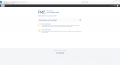
Abb. 1: Die Startseite des Support Portals
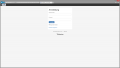
Abb. 2: Die Anmeldemaske
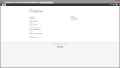
Abb. 3: Die Profilseite


Support-Anfragen erstellen
Im succest Support Portal hat man wie oben bereits beschrieben die Möglichkeit Fehler zu melden oder Ideen einzubringen.
Idee einbringen
Klicken Sie auf "Eine Idee einbringen", um uns Ihre Idee mitzuteilen. Dort gibt es Felder, die ausgefüllt werden müssen, um die Idee einzureichen. Helfen Sie uns, Ihre Idee besser nachvollziehen zu können und liefern Sie uns so viele Informationen wie möglich (gerne auch mit Screenshots o.ä.).
Fehler melden
Wenn Sie einen Fehler in succest entdeckt haben, freuen wir uns, wenn Sie uns darüber informieren, damit wir ihn schnellstmöglich beheben können. Klicken Sie dafür auf "Einen Fehler melden". Insbesondere hierbei ist es wichtig, dass Sie uns so präzise Informationen wie möglich zu folgenden Punkten geben:
- Beschreibung des Problems
- Kurze Anleitung, wie der Fehler nachgestellt werden kann
- Screenshot / Video o.ä., auf dem die Fehlersituation erkennbar ist
- Ausschnitt aus dem Exception Log, der auf den Fehlerzeitraum beschränkt wurde
Diese Informationen ermöglichen es uns, möglichst schnell nachvollziehen zu können, an welcher Stelle und bei welcher Aktion der Fehler auftritt und welche Auswirkungen dies hat.

Abb. 4: Eine Idee einbringen

Abb. 5: Einen Fehler melden


Überblick über alle Support-Anfragen
Sie haben außerdem die Möglichkeit Ihre eigenen Anfragen sowie die Ihrer Kollegen einzusehen. Klicken Sie dazu in der Menüleiste auf "Anfragen" und wählen Sie dort "Meine Anfragen" oder Ihre Organisationseinheit aus.
Hier finden Sie alle Support-Anfragen, die Ihre Kollegen und Sie bereits eingestellt haben. Dies bietet Ihnen auch die Möglichkeit den Status Ihrer eingestellten Anfragen zu verfolgen.

Abb. 6: Eine Möglichkeit Anfragen zu filtern

