Historie: Unterschied zwischen den Versionen
| (23 dazwischenliegende Versionen von 7 Benutzern werden nicht angezeigt) | |||
| Zeile 1: | Zeile 1: | ||
| − | Wurden im | + | Wurden im {{TCR}} Testfälle ausgeführt, können die Ergebnisse in der Historie angesehen und kontrolliert werden. |
| + | Auf dieser Seite wird zu jeder Ausführung eines Testfalls angezeigt, welche Schritte davon erfolgreich und welche nicht erfolgreich waren. Dazu werden die einzelnen Testschritte visualisiert, wobei Informationen wie der Name des Schrittes, ob der Schritt fehlschlagen sollte oder nicht und der Status eines jeden Testschrittes angezeigt werden. Zusätzlich zu den Informationen der Ausführung wird der Benutzer angezeigt der die Ausführung gestartet hat. | ||
| − | + | Der Name, der für die einzelnen Testschritte angezeigt wird, entspricht nicht dem Aktivitätsnamen, sondern dem Namen, welcher der Aktivität im TCE zugeordnet wurde. | |
| + | <gallery> | ||
| + | Datei:TCE DisplayName.png|Abb. 1: Aktivitätsname im TCE | ||
| + | Datei:TCR DisplayName.png|Abb. 2: Testschrittname in der Historie | ||
| + | </gallery> | ||
| − | [[ | + | Die Liste der Testläufe aktualisiert sich automatisch sobald ein oder mehrere Testfälle ausgeführt werden, es sei denn es wurde ein Filter ausgewählt oder der Button "Nachladen pausieren" aktiviert. |
| + | |||
| + | Um mögliche Fehlerursachen schnell analysieren zu können werden dem Benutzer verschieden Möglichkeiten zur Verfügung gestellt. | ||
| + | * Log zeigen: Hier wird das Log für einen einzelnen Testschritt (eine Aktivität) angezeigt. | ||
| + | * Log herunterladen: Lädt das Log für einen einzelnen Testschritt herunter. | ||
| + | * Log vom Testfall zeigen: Hier werden alle Logs von diesem Testfall angezeigt. | ||
| + | * Nicht zuordenbare Logs: Hier wird ein Log für alle Meldungen angezeigt, die während des Testfalldurchlaufs aufgetreten sind, jedoch nicht einem einzelnen Testschritt zugeordnet werden konnten. | ||
| + | |||
| + | Ganz oben auf der Seite gibt es mehrere Buttons, um die Liste zu filtern oder zu exportieren, ihr Verhalten zu ändern oder um Einträge der Historie zu löschen. | ||
| + | * Filtern | ||
| + | ** Alle zeigen | ||
| + | ** Alle Testschritte waren erfolgreich | ||
| + | ** Mindestens ein Testschritt war fehlerhaft | ||
| + | ** Mindestens ein Testschritt wartet noch | ||
| + | ** Mindestens ein Testschritt war nicht erfolgreich | ||
| + | * Historie exportieren: Hier öffnet sich ein Fenster in dem ein Datum ausgewählt werden muss. Alle Einträge von jetzt bis zu dem Datum werden in einer CSV-Datei exportiert. Optional kann der Inhalt der Logdateien pro Testfallschritt mit exporiert werden. Der Export dauert dann natürlich etwas länger und die Datei wird entsprechend größer. | ||
| + | * Nachladen pausieren: Pausiert das automatische Nachladen von neuen Testläufen bzw. aktualisierten Testfallschritten. | ||
| + | * Markierte Einträge löschen: Sobald sie einen oder mehrere Einträge der Tabelle ausgewählt haben wird dieser Button aktiv geschaltet. Er löscht diese dann vom System. | ||
| + | * Alte Einträge löschen: Hier öffnet sich ein Fenster in dem ein Datum ausgewählt werden muss. Alle Einträge die älter sind als dieses werden vom System gelöscht. | ||
| + | |||
| + | Werden Einträge aus der Historie gelöscht, so wird die Anzahl und wer dies getan hat, unter [[Protokolle]] dokumentiert. | ||
| + | |||
| + | <gallery> | ||
| + | Datei:UebersichtHistory.png|Abb. 3: Ansicht der Historie im TCR | ||
| + | </gallery> | ||
| + | |||
| + | [[Category:TCR]] | ||
Aktuelle Version vom 30. Juli 2020, 15:14 Uhr
Wurden im succest Testcase Repository (TCR) Testfälle ausgeführt, können die Ergebnisse in der Historie angesehen und kontrolliert werden.
Auf dieser Seite wird zu jeder Ausführung eines Testfalls angezeigt, welche Schritte davon erfolgreich und welche nicht erfolgreich waren. Dazu werden die einzelnen Testschritte visualisiert, wobei Informationen wie der Name des Schrittes, ob der Schritt fehlschlagen sollte oder nicht und der Status eines jeden Testschrittes angezeigt werden. Zusätzlich zu den Informationen der Ausführung wird der Benutzer angezeigt der die Ausführung gestartet hat.
Der Name, der für die einzelnen Testschritte angezeigt wird, entspricht nicht dem Aktivitätsnamen, sondern dem Namen, welcher der Aktivität im TCE zugeordnet wurde.
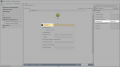
Abb. 1: Aktivitätsname im TCE
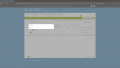
Abb. 2: Testschrittname in der Historie


Die Liste der Testläufe aktualisiert sich automatisch sobald ein oder mehrere Testfälle ausgeführt werden, es sei denn es wurde ein Filter ausgewählt oder der Button "Nachladen pausieren" aktiviert.
Um mögliche Fehlerursachen schnell analysieren zu können werden dem Benutzer verschieden Möglichkeiten zur Verfügung gestellt.
- Log zeigen: Hier wird das Log für einen einzelnen Testschritt (eine Aktivität) angezeigt.
- Log herunterladen: Lädt das Log für einen einzelnen Testschritt herunter.
- Log vom Testfall zeigen: Hier werden alle Logs von diesem Testfall angezeigt.
- Nicht zuordenbare Logs: Hier wird ein Log für alle Meldungen angezeigt, die während des Testfalldurchlaufs aufgetreten sind, jedoch nicht einem einzelnen Testschritt zugeordnet werden konnten.
Ganz oben auf der Seite gibt es mehrere Buttons, um die Liste zu filtern oder zu exportieren, ihr Verhalten zu ändern oder um Einträge der Historie zu löschen.
- Filtern
- Alle zeigen
- Alle Testschritte waren erfolgreich
- Mindestens ein Testschritt war fehlerhaft
- Mindestens ein Testschritt wartet noch
- Mindestens ein Testschritt war nicht erfolgreich
- Historie exportieren: Hier öffnet sich ein Fenster in dem ein Datum ausgewählt werden muss. Alle Einträge von jetzt bis zu dem Datum werden in einer CSV-Datei exportiert. Optional kann der Inhalt der Logdateien pro Testfallschritt mit exporiert werden. Der Export dauert dann natürlich etwas länger und die Datei wird entsprechend größer.
- Nachladen pausieren: Pausiert das automatische Nachladen von neuen Testläufen bzw. aktualisierten Testfallschritten.
- Markierte Einträge löschen: Sobald sie einen oder mehrere Einträge der Tabelle ausgewählt haben wird dieser Button aktiv geschaltet. Er löscht diese dann vom System.
- Alte Einträge löschen: Hier öffnet sich ein Fenster in dem ein Datum ausgewählt werden muss. Alle Einträge die älter sind als dieses werden vom System gelöscht.
Werden Einträge aus der Historie gelöscht, so wird die Anzahl und wer dies getan hat, unter Protokolle dokumentiert.

Abb. 3: Ansicht der Historie im TCR

