Kiosk pflegen: Unterschied zwischen den Versionen
K |
|||
| (17 dazwischenliegende Versionen von 4 Benutzern werden nicht angezeigt) | |||
| Zeile 1: | Zeile 1: | ||
| − | Wenn Sie [[Testfälle für den Kiosk schreiben]], möchten Sie diese anschließend natürlich auch im Kiosk zur Verfügung stellen. Um die Testfälle im Kiosk einzupflegen, gibt es eine eigene Ansicht im {{TCR}}. Dort ist es möglich, die speziell für den Kiosk gestalteten Testfälle in unterschiedlichen Kategorien einzuordnen und mit einem beschreibenden Text zu versehen. Zusätzlich kann die Konfiguration im | + | Wenn Sie [[Testfälle für den Kiosk schreiben]], möchten Sie diese anschließend natürlich auch im [[Kiosk]] zur Verfügung stellen. Um die Testfälle im Kiosk einzupflegen, gibt es eine eigene Ansicht im {{TCR}}. Dort ist es möglich, die speziell für den Kiosk gestalteten Testfälle in unterschiedlichen Kategorien einzuordnen und mit einem beschreibenden Text zu versehen. Zusätzlich kann die Konfiguration im Versionsverwaltungssystem abgespeichert werden. |
| − | + | <gallery> | |
| − | < | + | Datei:Kiosk pflegen.png|Abb. 1: Die Verwaltung des Kiosk im TCR |
| + | </gallery> | ||
| − | Die Ansicht ist zweigeteilt. Links sehen Sie alle | + | == Verwendung == |
| + | === Kiosk === | ||
| + | Die Ansicht ist zweigeteilt. Links sehen Sie alle zurzeit verfügbaren Kategorien. Jede Kategorie kann beliebig viele Unterkategorien haben und beliebig viele Testfälle beinhalten. Je nach Menge von Testfällen, die Sie anbieten möchten, bietet es sich also an, sehr detaillierte Kategorien zu erstellen oder nur einige wenige. Zum Hinzufügen von Kategorien, klicken Sie einfach auf "Kategorie hinzufügen". In dem erscheinenden Fenster füllen Sie einfach das Formular aus und wählen die Kategorie aus, in welcher die neue angelegt werden soll. Die Reihenfolge der Kategorien, bzw. ihre Position können Sie anschließend durch Drag&Drop ändern. Mit <code><br/></code> ist es möglich den Beschreibungen Zeilenumbrüche hinzuzufügen. | ||
| − | Damit haben Sie die Grundlage geschaffen, Ihre Testfälle zu kategorisieren. Wählen Sie nun | + | Damit haben Sie die Grundlage geschaffen, Ihre Testfälle zu kategorisieren. Wählen Sie nun eine Kategorie aus und klicken Sie auf der rechten Seite auf "Testfall hinzufügen". Wählen Sie dort einen Testfall aus, der hinzugefügt werden soll und geben noch eine aussagekräftige Beschreibung an. Der Testfall steht nun ab sofort im Kiosk zur Verfügung und kann ausgeführt werden. |
| + | |||
| + | Ihre Testfälle können Eingabeparameter haben, welche durch den Nutzer im Kiosk ausgefüllt werden können. So können Sie z. B. einen anzulegenden Geschäftspartner individuell "konfigurieren", in dem Sie den Namen, das Geschlecht usw. abfragen. Während es beim Namen relativ egal sein sollte, welcher Wert eingegeben wird, sieht das beim Geschlecht schon anders aus (ist es "m", "female", "0001" oder "xy"?) Sie können dem Nutzer im Kiosk eine [[Datenquelle]] als Wertehilfe hinterlegen. Für jedes Feld vom Typ <code>System.String</code> können Sie eine Datenquelle auswählen und aus welcher Spalte die Werte angezeigt und aus welcher Spalte die Werte bei Auswahl genommen werden sollen. Dies ist eine Wertehilfe. Dem Nutzer steht es weiterhin frei im Kiosk beliebige Werte einzutragen. | ||
| + | |||
| + | <gallery> | ||
| + | Datei:Kiosk pflegen Datenquellen.png|Abb. 2: Verwendung einer Datenquelle für Parameter | ||
| + | Datei:Kiosk pflegen Datenquellen im Kiosk.png|Abb. 3: So sieht die Datenquelle für den Nutzer im Kiosk aus | ||
| + | Datei:Kiosk Testfall-Details als Tooltip.png|Abb.4: Testfall Details als tooltip dargestellt. | ||
| + | </gallery> | ||
| + | |||
| + | Möchten Sie bereits erstellte Kategorien oder zugeordnete Testfälle aus dem Kiosk entfernen, so können Sie entweder die Kategorie oder den Testfall komplett aus dem Kiosk löschen oder Sie haben die Möglichkeit mit Angabe einer Begründung, das ausgewählte Element vorübergehend zu deaktivieren. Beide Möglichkeiten sind über das Kontextmenü erreichbar. Mit der Option "Löschen" löschen Sie das ausgewählte Element aus dem Kiosk. Mit der Option "Deaktivieren" können Sie das ausgewählte Element deaktivieren. | ||
| + | Ist ein Element bereits deaktiviert, so kann das Element über die Option "Aktivieren" wieder aktiviert werden oder über die Option "Deaktivieren" eine neue Begründung angegeben werden. | ||
| + | |||
| + | Beim Bearbeiten eines Testfalls im "Kiosk pflegen" können Details beschrieben werden. Diese werden als Tooltip dargestellt. Im Kiosk erscheint nun ein "Info"-Ikon unterhalb des Testfall. (Abb.4) | ||
| + | |||
| + | === Kategorien verschieben === | ||
| + | Es ist möglich die Reihenfolge und Hierarchie der Testfälle zu ändern. | ||
| + | Hierfür kann man einfach eine Kategorie per "Drag and Drop" an die gewünschte Position verschieben. Es gibt dabei aber auch ein paar Dinge zu beachten: | ||
| + | Verschiebt man eine Kategorie, gibt es zwei Möglichkeiten, wohin man sie verschiebt: | ||
| + | # Auf eine andere Kategorie | ||
| + | # Zwischen zwei Kategorien | ||
| + | |||
| + | <gallery> | ||
| + | Datei:Kategorie verschieben.png|Abb. 5: Verschieben einer Kategorie mit Drag und Drop | ||
| + | </gallery> | ||
| + | |||
| + | In der ersten Variante wird die verschobene Kategorie als "Unterkategorie" eingefügt. Hat die Kategorie, auf die verschoben wurde, schon Unterkategorien, wird die verschobene Kategorie an oberster Stelle eingefügt. | ||
| + | |||
| + | Verschiebt man eine Kategorie zwischen zwei andere Kategorien passiert Folgendes: Die verschobene Kategorie wird hinter der ersten Kategorie eingeordnet, allerdings auf der gleichen Ebene wie die erste Kategorie. Ein paar Beispiel: | ||
| + | * Kategorie A | ||
| + | ** Kategorie A1 | ||
| + | * Kategorie B | ||
| + | * Kategorie C | ||
| + | |||
| + | |||
| + | Verschiebt man "Kategorie C" nun zwischen "Kategorie A" und "Kategorie A1" ergibt sich folgendes Ergebnis: | ||
| + | * Kategorie A | ||
| + | ** Kategorie A1 | ||
| + | * Kategorie C | ||
| + | * Kategorie B | ||
| + | "Kategorie C" wurde nun hinter "Kategorie A" eingeordnet. Die Unterkategorien von "Kategorie A" werden quasi übersprungen. Möchte man eine Kategorie vor "Kategorie A1" platzieren, muss man diese auf "Kategorie A" verschieben. | ||
| + | |||
| + | |||
| + | Verschiebt man stattdessen "Kategorie C" zwischen "Kategorie A1" und "Kategorie B" ergibt sich folgendes Ergebnis: | ||
| + | * Kategorie A | ||
| + | ** Kategorie A1 | ||
| + | ** Kategorie C | ||
| + | * Kategorie B | ||
| + | Die Position hinter "Kategorie A1" befindet sich auf der Ebene unter "Kategorie A", es wird also eine Unterkategorie. | ||
| + | |||
| + | === Bilder pflegen === | ||
| + | Unter dem Tab "Bilder pflegen" können Sie für die Kategorien eigene Icons hochladen und diese anschließend bei den Kategorien verwenden. Navigieren Sie hierzu auf den Tab "Bilder pflegen". Über den Button "Wählen Sie..." können Sie Bilder von Ihrem Computer auswählen und anschließend hochladen. Nicht mehr benötigte Bilder können Sie über den Button links unten im Bild löschen. | ||
| + | |||
| + | |||
| + | [[Category:Kiosk]][[Category:TCR]][[Category:Verwaltung]] | ||
Aktuelle Version vom 6. April 2021, 15:08 Uhr
Wenn Sie Testfälle für den Kiosk schreiben, möchten Sie diese anschließend natürlich auch im Kiosk zur Verfügung stellen. Um die Testfälle im Kiosk einzupflegen, gibt es eine eigene Ansicht im succest Testcase Repository (TCR). Dort ist es möglich, die speziell für den Kiosk gestalteten Testfälle in unterschiedlichen Kategorien einzuordnen und mit einem beschreibenden Text zu versehen. Zusätzlich kann die Konfiguration im Versionsverwaltungssystem abgespeichert werden.

Abb. 1: Die Verwaltung des Kiosk im TCR

Inhaltsverzeichnis
Verwendung
Kiosk
Die Ansicht ist zweigeteilt. Links sehen Sie alle zurzeit verfügbaren Kategorien. Jede Kategorie kann beliebig viele Unterkategorien haben und beliebig viele Testfälle beinhalten. Je nach Menge von Testfällen, die Sie anbieten möchten, bietet es sich also an, sehr detaillierte Kategorien zu erstellen oder nur einige wenige. Zum Hinzufügen von Kategorien, klicken Sie einfach auf "Kategorie hinzufügen". In dem erscheinenden Fenster füllen Sie einfach das Formular aus und wählen die Kategorie aus, in welcher die neue angelegt werden soll. Die Reihenfolge der Kategorien, bzw. ihre Position können Sie anschließend durch Drag&Drop ändern. Mit <br/> ist es möglich den Beschreibungen Zeilenumbrüche hinzuzufügen.
Damit haben Sie die Grundlage geschaffen, Ihre Testfälle zu kategorisieren. Wählen Sie nun eine Kategorie aus und klicken Sie auf der rechten Seite auf "Testfall hinzufügen". Wählen Sie dort einen Testfall aus, der hinzugefügt werden soll und geben noch eine aussagekräftige Beschreibung an. Der Testfall steht nun ab sofort im Kiosk zur Verfügung und kann ausgeführt werden.
Ihre Testfälle können Eingabeparameter haben, welche durch den Nutzer im Kiosk ausgefüllt werden können. So können Sie z. B. einen anzulegenden Geschäftspartner individuell "konfigurieren", in dem Sie den Namen, das Geschlecht usw. abfragen. Während es beim Namen relativ egal sein sollte, welcher Wert eingegeben wird, sieht das beim Geschlecht schon anders aus (ist es "m", "female", "0001" oder "xy"?) Sie können dem Nutzer im Kiosk eine Datenquelle als Wertehilfe hinterlegen. Für jedes Feld vom Typ System.String können Sie eine Datenquelle auswählen und aus welcher Spalte die Werte angezeigt und aus welcher Spalte die Werte bei Auswahl genommen werden sollen. Dies ist eine Wertehilfe. Dem Nutzer steht es weiterhin frei im Kiosk beliebige Werte einzutragen.
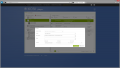
Abb. 2: Verwendung einer Datenquelle für Parameter
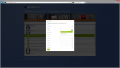
Abb. 3: So sieht die Datenquelle für den Nutzer im Kiosk aus

Abb.4: Testfall Details als tooltip dargestellt.


Möchten Sie bereits erstellte Kategorien oder zugeordnete Testfälle aus dem Kiosk entfernen, so können Sie entweder die Kategorie oder den Testfall komplett aus dem Kiosk löschen oder Sie haben die Möglichkeit mit Angabe einer Begründung, das ausgewählte Element vorübergehend zu deaktivieren. Beide Möglichkeiten sind über das Kontextmenü erreichbar. Mit der Option "Löschen" löschen Sie das ausgewählte Element aus dem Kiosk. Mit der Option "Deaktivieren" können Sie das ausgewählte Element deaktivieren. Ist ein Element bereits deaktiviert, so kann das Element über die Option "Aktivieren" wieder aktiviert werden oder über die Option "Deaktivieren" eine neue Begründung angegeben werden.
Beim Bearbeiten eines Testfalls im "Kiosk pflegen" können Details beschrieben werden. Diese werden als Tooltip dargestellt. Im Kiosk erscheint nun ein "Info"-Ikon unterhalb des Testfall. (Abb.4)
Kategorien verschieben
Es ist möglich die Reihenfolge und Hierarchie der Testfälle zu ändern. Hierfür kann man einfach eine Kategorie per "Drag and Drop" an die gewünschte Position verschieben. Es gibt dabei aber auch ein paar Dinge zu beachten: Verschiebt man eine Kategorie, gibt es zwei Möglichkeiten, wohin man sie verschiebt:
- Auf eine andere Kategorie
- Zwischen zwei Kategorien
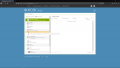
Abb. 5: Verschieben einer Kategorie mit Drag und Drop

In der ersten Variante wird die verschobene Kategorie als "Unterkategorie" eingefügt. Hat die Kategorie, auf die verschoben wurde, schon Unterkategorien, wird die verschobene Kategorie an oberster Stelle eingefügt.
Verschiebt man eine Kategorie zwischen zwei andere Kategorien passiert Folgendes: Die verschobene Kategorie wird hinter der ersten Kategorie eingeordnet, allerdings auf der gleichen Ebene wie die erste Kategorie. Ein paar Beispiel:
- Kategorie A
- Kategorie A1
- Kategorie B
- Kategorie C
Verschiebt man "Kategorie C" nun zwischen "Kategorie A" und "Kategorie A1" ergibt sich folgendes Ergebnis:
- Kategorie A
- Kategorie A1
- Kategorie C
- Kategorie B
"Kategorie C" wurde nun hinter "Kategorie A" eingeordnet. Die Unterkategorien von "Kategorie A" werden quasi übersprungen. Möchte man eine Kategorie vor "Kategorie A1" platzieren, muss man diese auf "Kategorie A" verschieben.
Verschiebt man stattdessen "Kategorie C" zwischen "Kategorie A1" und "Kategorie B" ergibt sich folgendes Ergebnis:
- Kategorie A
- Kategorie A1
- Kategorie C
- Kategorie B
Die Position hinter "Kategorie A1" befindet sich auf der Ebene unter "Kategorie A", es wird also eine Unterkategorie.
Bilder pflegen
Unter dem Tab "Bilder pflegen" können Sie für die Kategorien eigene Icons hochladen und diese anschließend bei den Kategorien verwenden. Navigieren Sie hierzu auf den Tab "Bilder pflegen". Über den Button "Wählen Sie..." können Sie Bilder von Ihrem Computer auswählen und anschließend hochladen. Nicht mehr benötigte Bilder können Sie über den Button links unten im Bild löschen.
