Testfälle organisieren: Unterschied zwischen den Versionen
| Zeile 97: | Zeile 97: | ||
In diesem Tab ist es nur möglich ein Testset oder ein Test Lab Ordner mit allen darunter liegenden Testsets auszuführen. Die Ausführung einzelner Testfälle ist hier nicht vorgesehen. | In diesem Tab ist es nur möglich ein Testset oder ein Test Lab Ordner mit allen darunter liegenden Testsets auszuführen. Die Ausführung einzelner Testfälle ist hier nicht vorgesehen. | ||
| + | |||
| + | |||
| + | [[Category:Verwaltung]][[Category:Test Management Tool]][[Category:TCR]][[Category:TCE]] | ||
Version vom 22. März 2018, 10:33 Uhr
Damit succest nicht an Unübersichtlichkeit, aufgrund von Massen an Testfällen, leidet und das Testen durch langes Suchen beeinflusst wird, gibt es die Möglichkeit, Testfälle zu organisieren.
Testfälle können in succest auf zwei Arten organisiert werden. Zum einen können die Testfälle, ähnlich wie bei einem Betriebssystem, in Ordner unterteilt werden. Auf der anderen Seite gibt es die Möglichkeit Testfälle, die thematisch zusammengehören oder zusammen ausgeführt werden sollen, in einen Testlauf zu organisieren.
Inhaltsverzeichnis
Pflege
Um Testfälle nun in Ordnern oder in Testläufe zu organisieren, gibt es 2 Voraussetzungen. Eine Voraussetzung muss dabei erfüllt sein.
- Testplan & Test Lab pflegen
- Struktur aus einem Test Management Tool synchronisieren
Sobald einmal aus einem Test Management Tool synchronisiert wurde, ist die Pflege der Testpläne und des Test Labs gesperrt.
Wie Sie die Sperre wieder aufheben können, erfahren Sie hier

Abb. 1: Testplan pflegen
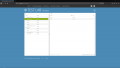
Abb. 2: Test Lab pflegen


Testplan pflegen
Über die Seite "Testplan pflegen" (s. Abbildung 1), die über die Startseite des succest Testcase Repository (TCR) erreicht werden kann, wird die Testplan Struktur erstellt. Über die Funktion "Ordner hinzufügen" kann ein neuer Testplan Ordner erstellt werden. Per Drag&Drop kann ein Ordner in der Struktur verschoben werden. Standardmäßig stehen noch die Optionen "Bearbeiten" und "Löschen" über das Kontextmenü zur Verfügung.
Ein Testplan Ordner ist lediglich für die Organisation und Strukturierung von Testfällen vorhanden.
Test Lab pflegen
Über die Seite "Test Lab pflegen" (s. Abbildung 2), die über die Startseite des TCR erreicht werden kann, wird das Test Lab aufgebaut. Die Seite ist in zwei Ansichten unterteilt. Auf der linken Seite sieht man die Struktur der Test Lab Ordner. Auf der rechten Seite sieht man die Testset Ordner zu dem ausgewählten Test Lab Ordner.
Über die Funktion "Ordner hinzufügen" kann ein neuer Test Lab Ordner erstellt werden.
Per Drag&Drop kann ein Ordner auf der linken Seite verschoben werden.
Über die Funktion "Testset hinzufügen" oder über das + auf der rechten Seite kann ein Testset Ordner dem ausgewählten Test Lab Ordner hinzugefügt werden.
Mit den Funktionen "Kopieren" oder "Verschieben", welche nur den Testset Ordnern zur Verfügung stehen, kann ein solcher Ordner in ein Test Lab Ordner kopiert oder verschoben werden.
Standardmäßig stehen noch die Optionen "Bearbeiten" und "Löschen" über das Kontextmenü zur Verfügung.
Test Lab Ordner dienen lediglich zur Strukturierung und Organisation von Testset Ordnern.
Testset Ordner dienen der Bündelung von Testfällen um diese später gemeinsam ausführen zu können.
Verwaltung
Die Zuordnung der Testfälle zu einem Testplan oder Testset Ordner kann sowohl im TCR als auch im succest Testcase Editor (TCE) getan werden. Jedoch gibt es im TCE Einschränkungen bzgl. der Testplanzuordnung. Hierzu später mehr.
Verwaltung im TCR
Die Zuordnung im TCR wird über die Seite "Testfälle pflegen" gehandhabt. Die Seite ist über die Startseite von succest zugänglich.

Abb. 3: Testfälle im Testplan
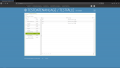
Abb. 4: Testfälle im Test Lab


Testplan zuordnen
Wie in Abbildung 3 werden die Testfälle nach den zugewiesenen Testplanordnern sortiert angezeigt. Alle Testfälle, die keinem Testplanordner zugewiesen sind, werden unter einem "künstlichen" Ordner 'Nicht zugeordnete Testfälle' einsortiert. Mithilfe des Kontextmenüs kann die Zuordnung zu einem Testplan oder Test Lab geändert werden. Die Zuordnung eines Testfalls zu einem Testplan Ordner muss eindeutig sein. Möchte man denselben Testfall in demselben Testplan Ordner nochmal haben, so muss der Testfall kopiert und mit einem anderen Namen versehen werden.
Testset zuordnen
Wie in Abbildung 4 werden die Testfälle nach den zugewiesenen Testsets sortiert angezeigt. Wenn man auf ein Testlabordner klickt, so werden alle untergeordneten Testsets angezeigt. Der genaue Pfad unter dem ein Testset liegt ist jederzeit in der Spalte 'Root Path' nachzulesen. Klickt man auf ein Testset Ordner, so werden die zugeordneten Testfälle angezeigt. In einem Testset Ordner kann ein und derselbe Testfall mehrfach vorkommen. Mithilfe des Kontextmenüs kann ein Testfall in ein anderes Testset verschoben, kopiert oder seine Zuordnung zum ausgewählten Testset gelöst werden.
Verwaltung im TCE
Im TCE kann ein Testfall auf zwei unterschiedliche Wege zu einem Testplan oder einem Testset Ordner hinzugefügt werden.

Abb. 5: Zuordnung zu einem Testplan Ordner

Abb. 6: Testfall-Eigenschaften

Abb. 7: Zuordnung zu einem Testset Ordner


Testplan zuordnen
Wie in Abbildung 5 zu sehen kann ein Testfall im TCE lediglich nur beim Speichern zu einem Testplan Ordner hinzugefügt. Eine nachträgliche Änderung an dem zugeordneten Testplan Ordner ist nur über den TCR möglich. Ist beim Speichern kein Ordner ausgewählt, so wird der Testfall keinem Ordner zugewiesen und taucht im TCR unter "Nicht zugeordnete Testfälle" auf. Sollte ein Testfall zu einem Test Management Tool gespiegelt werden und keinem Ordner zugewiesen sein, so wird der Testfall automatisch dem Standard Ordner, der in der HpAlmConfiguration unter "LocalFolder" festgelegt ist, zugewiesen.
Testset zuordnen
Um einen Testfall einem Testset Ordner zuzuweisen müssen, wie in Abbildung 6, die Testfall-Eigenschaften geöffnet werden. Über den Button ... neben dem Feld "Test Sets" kann der Dialog zum Zuordnen, wie in Abbildung 7, geöffnet werden.
Durch aufklappen der Test Lab Ordner und anschließender Auswahl eines Testset Ordners, kann der Testfall einem oder mehreren Ordnern zugewiesen werden. Durch die Bestätigung auf "Fenster schließen und Auswahl übernehmen" wird die Zuordnung gespeichert.
Ausführung
Die Testausführung findet lediglich im TCR auf der Seite "Testfälle ausführen" statt.
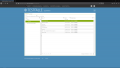
Abb. 8: Testfälle Tab
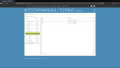
Abb. 9: Test Lab Tab


Testplan ausführen
Da die Testplan Ordner lediglich der Organisation von Testfällen dienen, besitzen diese Ordner keine besondere Form der Ausführung. Unter dem Tab "Testfälle", wie in Abbildung 8 zu sehen, werden die Testfälle nach Ihren Testplan Ordner sortiert angezeigt. Über das Kontextmenü kann ein oder mehrere ausgewählte Testfälle ausgeführt werden.
Testset Ordner ausführen
Mithilfe eines Testset Ordners ist es möglich Testfälle zu bündeln und gemeinsam auszuführen. Hierfür ordnet man lediglich ein oder mehrere Testfälle einem Testset Ordner zu. Unter dem Tab "Test Lab", wie in Abbildung 9 zu sehen, werden die Testfälle nach den zugewiesenen Testsets angezeigt. Wenn man auf ein Test Lab Ordner klickt so werden alle darunter liegenden Testsets angezeigt. Der genaue Pfad unter dem ein Testset liegt ist jederzeit in der Spalte "Root Path" nachzulesen. Klickt man auf ein Testset so werden die zugeordneten Testfälle angezeigt.
In diesem Tab ist es nur möglich ein Testset oder ein Test Lab Ordner mit allen darunter liegenden Testsets auszuführen. Die Ausführung einzelner Testfälle ist hier nicht vorgesehen.
