Verwalten von Dateien und Ordnern: Unterschied zwischen den Versionen
| Zeile 80: | Zeile 80: | ||
= Versionierung von Ordner & Dateien = | = Versionierung von Ordner & Dateien = | ||
| + | Dateien zu versionieren kann sehr von Vorteil sein, gerade wenn die Datei oft bearbeitet wird, wie zum Beispiel die Datei eines Testfalls. | ||
| + | Succest versioniert standardmäßig die folgenden Ordner: | ||
| + | *ClientConfig, | ||
| + | *Kiosk, | ||
| + | *ein Teil des LibraryMakers, | ||
| + | *SapXslts, | ||
| + | *SystemConfig, | ||
| + | *Templates | ||
| + | *Testcases | ||
| + | |||
| + | Möchten Sie selbst Dateien oder Ordner versionieren, können Sie das über den Dateiexplorer tun. | ||
| + | Wählen Sie hierfür einfach einen Ordner oder eine Datei aus und öffnen das Kontextmenü. Über den Menüeintrag 'Versionierung' können Sie 'Aktuellen Stand versionieren' auswählen. | ||
| + | Abbildung 2 zeigt den Vorgang anhand der 'KioskSetup-Datei'. | ||
| + | |||
| + | <gallery> | ||
| + | Datei:Dateiexplorer Datei versionieren.png|Abb. 2: Datei versionieren. | ||
| + | </gallery> | ||
| + | |||
| + | == Versionen anschauen / vergleichen == | ||
| + | Um zwei Versionen miteinandern zu vergleichen wählen Sie im Kontextmenü unter 'Versionierung' 'Versionen anschauen' aus. | ||
| + | In dem nun offenen Dialog können Sie wie in Abbildung 3 zwei Versionen auswählen und anschließend vergleichen. | ||
| + | |||
| + | Über diesen Dialog können Sie später auch eine Version aus der Versionierung wieder herstellen. | ||
| + | |||
| + | <gallery> | ||
| + | Datei:Versionen vergleichen.png|Abb. 3: Versionen vergleichen | ||
| + | Datei:Versionen vergleichen 2.png|Abb. 4: Unterschiede zwischen den Versionen | ||
| + | </gallery> | ||
== Versionen wiederherstellen == | == Versionen wiederherstellen == | ||
| + | Um eine Version wiederherzustellen, gehen Sie wie in [[Verwalten von Dateien und Ordnern#Versionen anschauen / vergleichen|Versionen anschauen / vergleichen]] bis zum Dialog vor. | ||
| + | Wählen Sie anschließend eine Version aus und bestätigen mit 'Ältere Version wiederherstellen'. | ||
| − | + | Vor jedem Wiederherstellungsvorgang wird zur Sicherheit die Datei versioniert, sodass der vorherige Zustand später wiederhergestellt werden kann. | |
Version vom 1. Oktober 2018, 16:41 Uhr
Im Laufe der Zeit kann es vorkommen, dass man Testfälle und zugehörige Dateien aus succest herunterladen und auf einem neuen System hochladen möchte. Es kann aber auch sein, dass unser ServiceDesk-Team einige Dateien zur Fehleranalyse benötigt.
Um die benötigten Dateien also herunterladen zu können gibt es auf der Startseite des TCR's unter der Kategorie Administration den Eintrag Dateien und Verzeichnisse pflegen. Hierüber gelangen Sie zu dem Dateiexplorer. Mit dem Dateiexplorer können Sie jedoch nicht nur Dateien herunterladen, sondern auch bearbeiten, hochladen oder löschen.
Hinweis: Bitte löschen Sie keine Dateien oder Ordner innerhalb von succest von denen Sie nicht sicher sind dass succest anschließend noch erwartungsgemäß funktionieren wird.
Inhaltsverzeichnis
Ordnerstruktur und wichtige Dateien von succest
In Abbildung 1 sehen Sie zwei Ordner
- succest
- SUCCEST-TCR
Die Namen der beiden Ordner werden zu Beginn der Installation festgelegt. Die Ordner sollten nachträglich nicht umbenannt werden. In unserem Beispiel beinhaltet der Ordner succest Dateien & Ordner die zum Ausführen der succest Suite notwendig sind. Änderungen an diesem Ordner und dessen Dateien können zu gravierenden Fehlern in der Anwendung führen. In dem zweiten Ordner, SUCCEST-TCR, befinden sich unteranderem viele Konfigurationsdateien.
Die Ordner Struktur des zweiten Ordners ist folgendermaßen aufgebaut:
| Ordner Name | Bedeutung | Konfigurationsdatei |
|---|---|---|
| alm | Ordner für die Spiegelung der Strukturen aus ALM | [ Konfigurationsdatei HpAlmConfiguration ] |
| AppLogs | Verwaltet die Anwendungsprotokolle | Ordner-Pfad wird zu Beginn der Installation festgelegt |
| CentralComponents | Ordner & Dateien zum Erstellen und Aufbewahren der fertigen Zentralkomponenten | [ Konfigurationsdatei CentralComponentsConfiguration ] |
| ClientConfig | Dateien der Aktivitätslisten & Aktivitätensets | [ Konfigurationsdatei ClientConfigConfiguration ] |
| CommandlineTool | Das CommandlineTool, welches unteranderem vom Scheduler benötigt wird | [ Konfigurationsdatei SchedulerConfiguration ] |
| Converter | Hierunter befinden sich verschiedenen Konverter, die succest zum Konvertieren einiger Datenquellen benötigt | |
| Database | Sofern succest nicht mit einer Datenbank verbunden ist, befinden sich hierunter die lokalen Datenbankdateien | |
| Kiosk | Kiosk-Datei, die zum Anzeigen und Verwalten des Kiosks verwendet wird | [ Konfigurationsdatei KioskConfiguration ] |
| LibraryMaker | Ordner & Dateien zum Erstellen und Aufbewahren der fertigen Aktivitäten | |
| LoadingFiles | Testfall-Dateien, die unteranderem zur Anzeige der Testfall-Protokolle in der Historie verwendet werden | |
| Logs | Die Protokoll-Dateien eines Testfalls, die unteranderem zur Anzeige der Testfall-Protokolle in der Historie verwendet werden | [ Konfigurationsdatei LogConfiguration ] |
| NumberingPools | Die hochgeladenen Datenpools | [ Konfigurationsdatei PoolConfiguration ] |
| OperationQueue | Hierunter werden Testfall-Dateien abgelegt, deren Ausführung für die Zukunft geplant ist | [ Konfigurationsdatei OperationQueueConfiguration ] |
| ReportXslts | Report-Datei zum Anzeigen und Formatieren der Testfall-Protokolle in der Historie | [ Konfigurationsdatei ReportXsltConfiguration ] |
| SapXslts | Xslt- und Xsd-Dateien, die beim Erzeugen von Proxy Klassen erstellt werden | [ Konfigurationsdatei SapXsltConfiguration ] |
| SystemConfig | Konfigurationsdateien zum Beispiel für die Kommunikation zu den Zielsystemen oder einem ALM-System | [ Weitere Konfigurationsdateien ] |
| Templates | Ergebnis- & Erzeugungsvorlagen für die Testfälle werden hierunter gespeichert | [ Konfigurationsdatei TextTemplateConfiguration ] |
| Testcases | Hierunter werden alle Testfälle und Zentralkomponenten, die zum Beispiel über den TCE erstellt wurden, gespeichert | [ Konfigurationsdatei TestcaseConfiguration ] |
| Tools | Beinhaltet Tools wie DeEncrypt, um Werte für succest zu ver- oder zu entschlüsseln | Ordner-Pfad wird zu Beginn der Installation festgelegt |
| UserSettings | Benutzerkonfigurationsdateien | [ Konfigurationsdatei UserSettingsConfiguration ] |
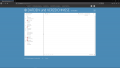
Abb. 1: Oberfläche des Dateiexplorers

Dateien verwalten
Der Dateiexplorer bieten zum Verwalten von Dateien folgende Möglichkeiten:
- Hochladen
- Bearbeiten
- Löschen
- Runterladen
- Versionierung
Alle oben genannten Funktionen sind über das Kontextmenü einer Datei erreichbar. Das Bearbeiten der Dateien erfolgt im Textformat. Sollte ein Format wie XML oder andere Formate erkannt werden, so zeigt der Editor die Dateien entsprechend an. Beim Herunterladen von mehreren Dateien werden die Dateien als ZIP-Datei gepackt, welche Sie anschließend entpacken müssen. Ist der übergeordnete Ordner versioniert, so kann der Dateiexplorer die Datei ebenso versionieren. Sollte eine Versionierung einer Datei mal nicht möglich sein, überprüfen Sie zuerst ob der übergeordnete Ordner versioniert ist.
Versionierung von Ordner & Dateien
Dateien zu versionieren kann sehr von Vorteil sein, gerade wenn die Datei oft bearbeitet wird, wie zum Beispiel die Datei eines Testfalls. Succest versioniert standardmäßig die folgenden Ordner:
- ClientConfig,
- Kiosk,
- ein Teil des LibraryMakers,
- SapXslts,
- SystemConfig,
- Templates
- Testcases
Möchten Sie selbst Dateien oder Ordner versionieren, können Sie das über den Dateiexplorer tun. Wählen Sie hierfür einfach einen Ordner oder eine Datei aus und öffnen das Kontextmenü. Über den Menüeintrag 'Versionierung' können Sie 'Aktuellen Stand versionieren' auswählen. Abbildung 2 zeigt den Vorgang anhand der 'KioskSetup-Datei'.
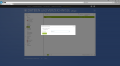
Abb. 2: Datei versionieren.

Versionen anschauen / vergleichen
Um zwei Versionen miteinandern zu vergleichen wählen Sie im Kontextmenü unter 'Versionierung' 'Versionen anschauen' aus. In dem nun offenen Dialog können Sie wie in Abbildung 3 zwei Versionen auswählen und anschließend vergleichen.
Über diesen Dialog können Sie später auch eine Version aus der Versionierung wieder herstellen.
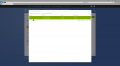
Abb. 3: Versionen vergleichen

Abb. 4: Unterschiede zwischen den Versionen


Versionen wiederherstellen
Um eine Version wiederherzustellen, gehen Sie wie in Versionen anschauen / vergleichen bis zum Dialog vor. Wählen Sie anschließend eine Version aus und bestätigen mit 'Ältere Version wiederherstellen'.
Vor jedem Wiederherstellungsvorgang wird zur Sicherheit die Datei versioniert, sodass der vorherige Zustand später wiederhergestellt werden kann.
