Nutzer: Unterschied zwischen den Versionen
K |
|||
| Zeile 1: | Zeile 1: | ||
| − | + | Auf dieser Seite können die Nutzer von succest verwaltet werden. | |
| − | + | <gallery> | |
| + | Datei:Nutzer alles.PNG|Abb. 1: Übersicht der Nutzerverwaltung | ||
| + | Datei:Nutzer neu.PNG|Abb. 2: Neuen Nutzer erstellen | ||
| + | </gallery> | ||
| − | * Neuen Nutzer anlegen | + | * Neuen Nutzer anlegen (s. Abbildung 2) |
*: Zum Anlegen eines neuen Nutzer muss oben links auf den Button "Neuen Datensatz hinzufügen" geklickt werden, woraufhin sich ein neues Fenster öffnet. | *: Zum Anlegen eines neuen Nutzer muss oben links auf den Button "Neuen Datensatz hinzufügen" geklickt werden, woraufhin sich ein neues Fenster öffnet. | ||
| − | |||
*: Hier muss ein Nutzername, der Name der zum Login verwendet wird, und der reale Name der Person eingetragen werden. Anschließend kann man dem neuen Nutzer einzelne Rechte und Rechtegruppen zuweisen. Die zugewiesenen Rechte werden unten im Fenster angezeigt. | *: Hier muss ein Nutzername, der Name der zum Login verwendet wird, und der reale Name der Person eingetragen werden. Anschließend kann man dem neuen Nutzer einzelne Rechte und Rechtegruppen zuweisen. Die zugewiesenen Rechte werden unten im Fenster angezeigt. | ||
* Nutzer bearbeiten | * Nutzer bearbeiten | ||
Version vom 21. März 2018, 12:21 Uhr
Auf dieser Seite können die Nutzer von succest verwaltet werden.
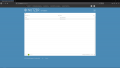
Abb. 1: Übersicht der Nutzerverwaltung
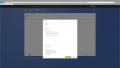
Abb. 2: Neuen Nutzer erstellen


- Neuen Nutzer anlegen (s. Abbildung 2)
- Zum Anlegen eines neuen Nutzer muss oben links auf den Button "Neuen Datensatz hinzufügen" geklickt werden, woraufhin sich ein neues Fenster öffnet.
- Hier muss ein Nutzername, der Name der zum Login verwendet wird, und der reale Name der Person eingetragen werden. Anschließend kann man dem neuen Nutzer einzelne Rechte und Rechtegruppen zuweisen. Die zugewiesenen Rechte werden unten im Fenster angezeigt.
- Nutzer bearbeiten
- Zum Bearbeiten von Nutzern wird die selbe Oberfläche wie beim Erzeugen genutzt.
- Passwort zurücksetzen
- Hier wird das Passwort des Nutzer gelöscht. Bei seinem nächsten Login wird das Passwort das eingegeben automatisch gespeichert.
- Nutzer löschen
- Löscht den Nutzer.
