Ladeobjekte: Unterschied zwischen den Versionen
K |
|||
| Zeile 4: | Zeile 4: | ||
= Allgemein = | = Allgemein = | ||
| − | Die | + | Die Ladeobjekte oder auch "LoadingFiles" genannt, helfen dem TCR die [[Aktivität]]en in einem Testfall in der richtigen Reihenfolge abzuarbeiten. |
| − | So kann beispielsweise im Testfall erst eine Kontoerstellung getätigt werden und im Anschluss die Anlage des zugehörigen Geschäftspartners. Durch die Reihenfolge der | + | So kann beispielsweise im Testfall erst eine Kontoerstellung getätigt werden und im Anschluss die Anlage des zugehörigen Geschäftspartners. Durch die Reihenfolge der Ladeobjekte ist jedoch gekennzeichnet, dass erst die Aktivität des Geschäftspartners ausgeführt wird und im Anschluss die Kontoerstellung. |
Abbildung 2 zeigt das erwähnte Beispiel. Die Aktivität "CreateAccount", besitzt das Ladeobjekt "ACCSAV", die "CreateBusinessPartner"-Aktivität das Ladeobjekt "BUPA". Beziehen wir Abbildung 1 in unser Beispiel ein, dann wird erst die "CreateBusinessPartner"-Aktivität ausgeführt und im Anschluss die "CreateAccount"-Aktivität. | Abbildung 2 zeigt das erwähnte Beispiel. Die Aktivität "CreateAccount", besitzt das Ladeobjekt "ACCSAV", die "CreateBusinessPartner"-Aktivität das Ladeobjekt "BUPA". Beziehen wir Abbildung 1 in unser Beispiel ein, dann wird erst die "CreateBusinessPartner"-Aktivität ausgeführt und im Anschluss die "CreateAccount"-Aktivität. | ||
| Zeile 12: | Zeile 12: | ||
<gallery> | <gallery> | ||
| − | Datei:TcrLoadingFiles.png|Abb. 1: | + | Datei:TcrLoadingFiles.png|Abb. 1: Ladeobjekte pflegen |
Datei:Ziele_Beispiel.png|Abb 2: Beispiel 1 | Datei:Ziele_Beispiel.png|Abb 2: Beispiel 1 | ||
</gallery> | </gallery> | ||
== Verwaltung == | == Verwaltung == | ||
| − | Alle Änderungen an den | + | Alle Änderungen an den Ladeobjekten werden in der [[Konfigurationsdatei DestinationsConfiguration]] festgehalten. |
=== Hinzufügen === | === Hinzufügen === | ||
| − | Über die [[File:AddIcon.png|Schaltfläche]]-Schaltfläche kann ein neues Ladeobjekt hinzugefügt werden. Der Name eines | + | Über die [[File:AddIcon.png|Schaltfläche]]-Schaltfläche kann ein neues Ladeobjekt hinzugefügt werden. Der Name eines Ladeobjektes darf nur die folgenden Zeichen beinhalten: a-z, A-Z, 0-9, das Minus und den Unterstrich. Die Werte für den produktiven bzw. Migrationsprozess dürfen nur die folgenden Zeichen beinhalten: a-z, A-Z, 0-9, das Minus, den Unterstrich sowie den Punkt. |
| − | Beim Hinzufügen von Einträgen zu einem | + | Beim Hinzufügen von Einträgen zu einem Ladeobjekt stehen folgende Eigenschaften zur Verfügung: |
*Zielsystem: Gibt das Zielsystem an, wofür dieser Eintrag gültig ist. Mit einem '''*''' ist dieser Eintrag für alle Zielsysteme gültig. | *Zielsystem: Gibt das Zielsystem an, wofür dieser Eintrag gültig ist. Mit einem '''*''' ist dieser Eintrag für alle Zielsysteme gültig. | ||
*Productive Process: Gibt den Prozessnamen der Proxy-Klasse an, die auf dem Zielsystem angesprochen wird. | *Productive Process: Gibt den Prozessnamen der Proxy-Klasse an, die auf dem Zielsystem angesprochen wird. | ||
| Zeile 33: | Zeile 33: | ||
=== Reihenfolge ändern === | === Reihenfolge ändern === | ||
| − | Per Drag&Drop kann ein ausgewähltes | + | Per Drag&Drop kann ein ausgewähltes Ladeobjekt in seiner Position nach oben oder unten verschoben werden. |
[[Category:TCR]] | [[Category:TCR]] | ||
Version vom 25. Februar 2019, 11:52 Uhr
Inhaltsverzeichnis
Allgemein
Die Ladeobjekte oder auch "LoadingFiles" genannt, helfen dem TCR die Aktivitäten in einem Testfall in der richtigen Reihenfolge abzuarbeiten. So kann beispielsweise im Testfall erst eine Kontoerstellung getätigt werden und im Anschluss die Anlage des zugehörigen Geschäftspartners. Durch die Reihenfolge der Ladeobjekte ist jedoch gekennzeichnet, dass erst die Aktivität des Geschäftspartners ausgeführt wird und im Anschluss die Kontoerstellung.
Abbildung 2 zeigt das erwähnte Beispiel. Die Aktivität "CreateAccount", besitzt das Ladeobjekt "ACCSAV", die "CreateBusinessPartner"-Aktivität das Ladeobjekt "BUPA". Beziehen wir Abbildung 1 in unser Beispiel ein, dann wird erst die "CreateBusinessPartner"-Aktivität ausgeführt und im Anschluss die "CreateAccount"-Aktivität.
Welcher Aktivität welches Ladeobjekt zugeordnet ist, können Sie den Erzeugungsvorlagen entnehmen.
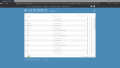
Abb. 1: Ladeobjekte pflegen
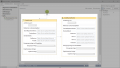
Abb 2: Beispiel 1


Verwaltung
Alle Änderungen an den Ladeobjekten werden in der Konfigurationsdatei DestinationsConfiguration festgehalten.
Hinzufügen
Über die  -Schaltfläche kann ein neues Ladeobjekt hinzugefügt werden. Der Name eines Ladeobjektes darf nur die folgenden Zeichen beinhalten: a-z, A-Z, 0-9, das Minus und den Unterstrich. Die Werte für den produktiven bzw. Migrationsprozess dürfen nur die folgenden Zeichen beinhalten: a-z, A-Z, 0-9, das Minus, den Unterstrich sowie den Punkt.
Beim Hinzufügen von Einträgen zu einem Ladeobjekt stehen folgende Eigenschaften zur Verfügung:
- Zielsystem: Gibt das Zielsystem an, wofür dieser Eintrag gültig ist. Mit einem * ist dieser Eintrag für alle Zielsysteme gültig.
- Productive Process: Gibt den Prozessnamen der Proxy-Klasse an, die auf dem Zielsystem angesprochen wird.
- Migration Process: Gibt den Prozessnamen der Proxy-Klasse an, die auf dem Zielsystem angesprochen wird.
Wie man eine Proxy-Klasse erzeugt erfahren Sie hier.
Aktivität zuordnen
Um ein Ladeobjekt einer Aktivität zuzuordnen, muss die Erzeugungsvorlage der Aktivität angepasst werden. Beim Bearbeiten der Erzeugungsvorlage hat man die Möglichkeit ein Ladeobjekt für die Vorlage auszuwählen.
Reihenfolge ändern
Per Drag&Drop kann ein ausgewähltes Ladeobjekt in seiner Position nach oben oder unten verschoben werden.
