Authentifizierung über Clientzertifikate
Um das succest Testcase Repository (TCR) vor unerwünschten Zugriffen zu schützen gibt es verschiedene Möglichkeiten einer Authentifizierung. Eine einfache Authentifizierung ist beispielsweise die Authentifizierung mittels Benutzername und Passwort. Der Server, in unserem Fall das TCR, nimmt Benutzername und Kennwort entgegen, überprüft die Gültigkeit und lehnt bei falscher Eingabe die Anfrage ab oder autorisiert bei richtiger Eingabe den Nutzer sich anzumelden.
Neben der Authentifizierung über Benutzername und Kennwort gibt es noch weitere Authentifizierungsmöglichkeiten. Viele Dienste verwenden oder bieten heutzutage eine sogenannte Zwei-Faktor-Authentifizierung. Hierbei bekommt der Nutzer neben der normalen Benutzeranmeldung meist noch einen zusätzlichen Code per E-Mail oder SMS zugesandt, um sich vollständig anzumelden. Von den vielen Authentifizierungsmöglichkeiten bietet succest die Authentifizierung über Benutzernamen/Kennwort und die eines Clientzertifikats an.
Inhaltsverzeichnis
Wofür ist eine Clientauthentifizierung gut?
Eine Clientauthentifizierung kann nützlich sein, um seine Webseite vor unerwünschten Zugriffen zu schützen. Der Unterschiede zu der Benutzername/Kennwort Authentifizierung ist, dass der Nutzer ohne ein gültiges Zertifikat erst gar nicht bis zur Anmeldemaske gelangt. Der Zugriff zu der Webseite wird schon vorher verweigert. Abbildung 1 zeigt den Versuch eine Verbindung zum TCR ohne gültiges Clientzertifikat aufzubauen.

Abb. 1: Zugriff verweigert, Ungültiges Zertifikat.

Voraussetzung
Um nun die Clientauthentifizierung für den TCR einzurichten müssen Sie zuvor einige Voraussetzungen erfüllen.
Zusätzliche Serverrolle installieren
Damit Sie die Clientauthentifizierung später nutzen können, müssen Sie noch eine weitere Serverrolle auf dem Server installieren auf dem succest läuft. Je nach verwendeter Serverversion (Windows Server 2012, Windows Server 2016, etc.) kann diese Anleitung geringfügig abweichen. Diese Anleitung bezieht sich auf einen Windows Server 2012 R2:
- Öffnen Sie den Server Manager.
- Klicken Sie im Server Manager oben rechts auf Verwalten und dann auf Rollen und Features hinzufügen.
- Klicken Sie Weiter und wählen Sie den Installationstyp aus. Bestätigen Sie mit Weiter. Anschließend wählen Sie den Server aus, auf dem das neue Feature installiert werden soll.
- Auf der Seite Serverrollen, erweitern Sie 'Webserver (IIS)->Webserver->Sicherheit' und wählen dann 'Authentifizierung über IIS-Clientzertifikatzuordnung' aus. Bestätigen Sie mit Weiter.
- Auf der Feature-Seite klicken Sie Weiter.
- Bestätigen Sie die Einstellungen mit einem Klick auf Installieren.
- Schließen Sie die Ergebnisseite.
Zertifikate bereitstellen
Damit sich die Endgeräte, der succest Testcase Editor (TCE) und das Commandline-Tool später mit dem TCR verbinden können, werden noch die Zertifikate benötigt. Sammeln Sie die benötigten Zertifikate am besten auf dem Server auf dem auch succest installiert ist, so haben Sie später alles griffbereit.
- Root-Zertifikat (auch Stammzertifikat) wird benötigt um die Clientzertifikate auszustellen. Das Root-Zertifikat kann selbst signiert sein oder von einer vertrauenswürdigen Zertifizierungsstelle stammen.
- Serverzertifikat (SSL-Zertifikat) wird benötigt um die Webseite mit einem SSL-Zertifikat (HTTPS) zu schützen. Dieses Zertifikat kann von dem Stammzertifikat abstammen oder über eine vertrauenswürdige Zertifizierungsstelle bezogen werden.
- Clientzertifikat wird benötigt um das jeweilige Endgerät, den TCE oder das Commandline-Tool mit dem TCR zu verbinden. Dieses Zertifikat muss von dem Root-Zertifikat abstammen.
Ob Sie später ein Clientzertifikat für alle Endgeräte oder für jedes Endgerät ein eigenes Zertifikat nutzen, ist Ihnen überlassen und hängt von der gewählten Authentifizierungseinstellung ab die Sie später wählen werden.
Authentifizierung
Wenn Sie es bis hierher geschafft haben, haben Sie also die nötigen Voraussetzungen erfüllt. Bevor Sie gleich die Authentifizierung auf dem Server aktivieren, sollten Sie sich noch Gedanken machen, welche Form der Clientauthentifizierung Sie möchten und die nötigen Voraussetzungen erfüllen:
Bei der Anonymen Authentifizierung schaut der Server lediglich ob für das Zertifikat des Nutzers ein vertrauenswürdiges Stammzertifikat auf dem Server installiert ist. Ist dies der Fall, so wird die Verbindung zugelassen, andernfalls verweigert.
Die Userbezogenen Authentifizierung ist nochmals untergliedert in zwei Varianten:
- OneToOneCertificateMapping
- ManyToOneCertificateMapping
Bei dem OneToOneCertificateMapping wird ein Clientzertifikat genau einem Nutzer zugeordnet. Verbindet der Nutzer sich nun mit dem hinterlegten Zertifikat, erkennt der Server das Zertifikat und führt alle Anfragen als der Nutzer aus, der hinterlegt ist. Sollte mal ein Endgerät eines Nutzers verloren gehen, so kann man einfach den Zugriff für das jeweilige Zertifikat deaktivieren.
Bei dem ManyToOneCertificateMapping ist es möglich das Zertifikat, mit dem sich der Nutzer authentifizieren möchte, auf bestimmte Attribute, wie z.B. der CN (Common Name) oder die OU (Organization Unit), zu überprüfen. Ist die Überprüfung erfolgreich, wird der Zugang gewährt. Dadurch, dass einem Nutzer mehrerer Überprüfungen (Rules) hinterlegt werden können, ist somit auch eine Authentifizierung über mehrere Zertifikate möglich. Auch hier kann der Zugriff des Nutzers, im Falle eines Abhandenkommens des Endgerätes, über wenige Klicks gesperrt werden.
Voraussetzung für die Aktivierung
Um die nötigen Voraussetzung zu erfüllen, müssen auf dem Server und dem Client folgenden Zertifikate installiert werden:
Server
- Root-Zertifikat
- Serverzertifikat
Client
- Root-Zertifikat
- Clientzertifikat
Die folgende Anleitung beschreibt den Vorgang mit selbst signierten Zertifikaten. Sollten Sie Zertifikate von einer vertrauenswürdigen Zertifizierungsstelle nutzen, können einzelne Schritte gegebenenfalls nicht angewendet werden. Sollte dies der Fall sein, treten Sie einfach mit uns in Verbindung und wir finden gemeinsam eine Lösung.
- Root-Zertifikat installieren
- Installiert werden muss nur die ".cer"-Datei. Wählen Sie über das Kontextmenü der Datei 'Zertifikat installieren' aus.
- Wählen Sie in dem Zertifikatimport-Assistent 'Lokaler Computer' aus. (Abbildung 2)
- Bei der Auswahl des Verzeichnisses wählen Sie 'Vertrauenswürdige Stammzertifikate' aus. (Abbildung 3)
- Serverzertifikat installieren
- Installiert werden muss nur die ".pfx"-Datei. Wählen Sie über das Kontextmenü der Datei 'Zertifikat installieren' aus.
- Wählen Sie in dem Zertifikatimport-Assistent 'Lokaler Computer' aus. (Abbildung 2)
- Bei der Auswahl des Verzeichnisses wählen Sie 'Eigene Zertifikate' aus. (Abbildung 3)
Wie Sie das Clientzertifikat auf dem Client installieren erfahren Sie hier.
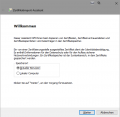
Abb. 2: Zertifikatimport-Assistent
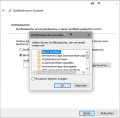
Abb. 3: Verzeichnis Auswahl


Anonyme Authentifizierung
Nachdem Sie das Root- und Serverzertifikat installiert haben, können Sie die Anonyme Authentifizierung aktivieren. Öffnen Sie hierfür auf dem Server den 'Internetinformationsdienste (IIS)-Manager'. In Abbildung 4 sehen Sie die Oberfläche des IIS-Managers mit der ausgewählten Seite.
Bevor wir SSL für die Webseite aktivieren, binden wir die Webseite an das zuvor installierte Serverzertifikat. Hierfür wählen Sie auf der rechten Seite die Aktion "Bindungen..." aus. Abbildung 5 zeigt das Hinzufügen einer neuen HTTPS-Bindung. Aktivieren Sie nun unter den "SSL-Einstellungen" die Eigenschaft "SSL erforderlich" und selektieren unter dem Eintrag Clientzertifikate den Eintrag "Erforderlich". Abbildung 6 zeigt die SSL-Einstellungen.
Hinweis: Sobald die SSL Einstellungen vorgenommen wurden, kann ein Benutzer ohne gültiges Zertifikat nicht mehr auf die Webseite. Denken Sie also rechtzeitig daran die Nutzer zu informieren oder die Clientzertifikate zu verteilen.
Damit die Anonyme Authentifizierung auch wirklich aktiv ist, schauen wir unter dem Punkt Authentifizierung nach ob diese aktiviert ist. Abbildung 7 zeigt die aktive Authentifizierung.
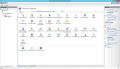
Abb. 4: Oberfläche des IIS-Managers
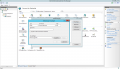
Abb. 5: HTTPS-Bindung hinzufügen

Abb. 6: SSL mit Clientauthentifizierung aktivieren

Abb. 7: Aktive Anonyme Authentifizierung


Userbezogene Authentifizierung
Nachdem Sie das Root- und Serverzertifikat installiert haben, können Sie die Userbezogene Authentifizierung aktivieren. Öffnen Sie hierfür auf dem Server den 'Internetinformationsdienste (IIS)-Manager'. In Abbildung 8 sehen Sie die Oberfläche des IIS-Managers mit der ausgewählten Seite.
Bevor wir SSL für die Webseite aktivieren, binden wir die Webseite an das zuvor installierte Serverzertifikat. Hierfür wählen Sie auf der rechten Seite die Aktion "Bindungen..." aus. Abbildung 9 zeigt das Hinzufügen einer neuen HTTPS-Bindung. Aktivieren Sie nun unter den "SSL-Einstellungen" die Eigenschaft "SSL erforderlich" und selektieren unter dem Eintrag Clientzertifikate den Eintrag "Erforderlich". Abbildung 10 zeigt die SSL-Einstellungen.
Hinweis: Sobald die SSL Einstellungen vorgenommen wurden, kann ein Benutzer ohne gültiges Zertifikat nicht mehr auf die Webseite. Denken Sie also rechtzeitig daran die Nutzer zu informieren oder die Clientzertifikate zu verteilen.
Unter dem Menüpunkt Authentifizierung deaktivieren wir nun alle Authentifizierungen. Ist dies erledigt müssen wir für den Unterordner "WsApi" die Anonyme Authentifizierung aktivieren. Dies muss geschehen, da es sonst sein kann, dass die Kommunikation des TCEs oder des Commandline-Tools zum TCR nicht erwartungsgemäß funktioniert. Wählen Sie hierfür den Unterordner "WsApi" aus und öffnen die Authentifizierungseinstellungen. Aktivieren Sie nun die Anonyme Authentifizierung für den Unterordner. (Abbildung 11)
Haben Sie die Einstellungen für den Unterordner getroffen, öffnen wir nun den Konfigurations-Editor über den gleichnamigen Menüeintrag. Abbildung 12 zeigt den Konfigurations-Editor mit den IISClientCertificateMappingAuthentication-Einstellungen. Zu den genannten Einstellungen gelangen Sie entweder über die Ordner 'system.webServer -> security -> authentication' oder in dem Sie den Pfad 'system.webServer/security/authentication/iisClientCertificateMappingAuthentication' in das Eingabefeld kopieren.
Unter den Einstellungen setzen Sie nun die Eigenschaft "Enabled" auf "true". Hiermit ist nun die Authentifizierung aktiv, jedoch wird noch kein Nutzer ohne ein gültiges Zertifikat zugelassen. Um die Nutzer nun zu autorisieren können Sie sich für eine der zuvor erwähnten Varianten entscheiden. Entweder das OneToOneCertificateMapping oder das ManyToOneCertificateMapping.
Abb. 8: Oberfläche des IIS-Managers
Abb. 9: HTTPS-Bindung hinzufügen
Abb. 10: SSL mit Clientauthentifizierung aktivieren
Abb. 11: Aktive Anonyme Authentifizierung
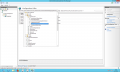
Abb. 12: Konfigurations-Editor: IISClientCertificateMappingAuthentication-Einstellungen

OneToOneCertificateMapping
Um diese Methode anzuwenden setzen Sie die Eigenschaft „oneToOneCertificateMappingsEnabled“ auf „True“. Über die Eigenschaft "oneToOneMappings" können neue Benutzer und deren Zertifikate bearbeitet, aktiviert oder deaktiviert werden.
Haben Sie die "oneToOneMappings"-Einstellungen geöffnet, können Sie über die Schaltfläche „Hinzufügen“ einen neuen Benutzer anlegen.
| Eigenschaft | Bedeutung |
|---|---|
| Username | Der Benutzername eines Windows-Accounts |
| Password | Das Passwort des Benutzers |
| Enabled | Aktiviert oder Deaktiviert die Autorisierung |
| Certificate | Der private Schlüssel des Clientzertifikates |
Abbildung 13 zeigt das Hinzufügen eines neuen Benutzers. Um den private Schlüssel des Clientzertifikates in Textform zu bekommen, müssen Sie das Clientzertifikat auf dem zuvor installierten Client exportieren. Wie das geht erfahren Sie im Kapitel Zertifikat exportieren
Hinweis: Es wird empfohlen separate Benutzer, unabhängig von dem eigentlichen Windows-Nutzer, zu erstellen. Sollte es dazu kommen, dass der eigentliche Windows-Nutzer sein Kennwort ändert, so wird die Autorisierung fehlschlagen.
Hinweis: Um sich etwas Arbeit zu sparen, können Sie das Clientzertifikat auch auf dem Server installieren und anschließend exportieren. Hinterher sollten Sie das Clientzertifikat jedoch wieder vom Server löschen.
Haben Sie das Zertifikat erfolgreich exportiert und die Datei wie beschrieben bearbeitet, können Sie den restlichen Text in die Certificate-Eigenschaft einfügen. Schließen Sie das Fenster und bestätigen Sie Ihre Änderung mit „Übernehmen“
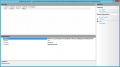
Abb. 13: OneToOneMapping: Benutzer hinzufügen

ManyToOneCertificateMapping
Um diese Methode anzuwenden setzen Sie die Eigenschaft "manyToOneCertificateMappingsEnabled" auf "True". Über die Eigenschaft "manyToOneMappings" können neue Benutzer und deren Zertifikate bearbeitet, aktiviert oder deaktiviert werden.
Haben Sie die "manyToOneMappings"-Einstellungen geöffnet, können Sie über die Schaltfläche „Hinzufügen“ einen neuen Benutzer anlegen.
| Eigenschaft | Bedeutung |
|---|---|
| Username | Der Benutzername eines Windows-Accounts |
| Password | Das Passwort des Benutzers |
| Enabled | Aktiviert oder Deaktiviert die Autorisierung |
| Description | Die Beschreibung für die Autorisierung |
| Name | Ein Name für die Autorisierung |
| Rules | Hierüber können Clientzertifikate auf Bedingungen überprüft werden |
Abbildung 14 zeigt das Hinzufügen eines neuen Benutzers.
Haben Sie alle Felder ausgefüllt können Sie nun eine Regel erstellen, die auf das Zertifikat angewendet wird sobald sich ein Benutzer authentifizieren möchte. Trifft die Regel zu, so wird der Zugriff autorisiert.
| Eigenschaft | Bedeutung |
|---|---|
| CertificateField | |
| -Issuer | Überprüft den Aussteller des Clientzertifikats auf die angegebene Bedingung |
| -Subject | Überprüft das Clientzertifikats auf die angegebene Bedingung |
| CertificateSubField | |
| -CN | CommonName (Gebräuchlicher Name) |
| -OU | OrganizationUnit (Organisationseinheit) |
| -O | OrganizationName (Organisation) |
| -L | LocalityName (Ort) |
| -ST | StateOrProvinceName (Bundesland) |
| -C | CountryName (Land/Region) |
| CompareCaseSensitive | Gibt an ob Groß- und Kleinschreibung beachtet werden soll |
| MatchCriteria | Der zu überprüfende Text, der in dem hinterlegten CertificateSubField vorkommen muss |
In Abbildung 15 sehen Sie wie eine neue Regel hinzugefügt wird.
Hinweis: Es wird empfohlen separate Benutzer, unabhängig von dem eigentlichen Windows-Nutzer, zu erstellen. Sollte es dazu kommen, dass der eigentliche Windows-Nutzer sein Kennwort ändert, so wird die Autorisierung fehlschlagen.
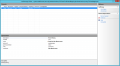
Abb. 14: ManyToOneMapping: Benutzer hinzufügen

Abb. 15: ManyToOneMapping: Neue Regel hinzufügen


Authentifizierung über den TCE
Sobald Sie eine der oben genannten Authentifizierungsmöglichkeiten aktiviert haben, müssen Sie dafür sorgen, dass sich der TCE und das Commandline-Tool weiterhin verbinden können. Installieren Sie hierfür auf dem Client-Endgerät das jeweilige Clientzertifikat und das Root-Zertifikat.
Hinweis: Ist die Userbezogene Authentifizierung aktiv beachten Sie, dass die Anonyme Authentifizierung für den Unterordner „WsApi“ aktiv sein muss.
Um das Root-Zertifikat auf dem Client zu installieren folgen Sie dieser Anweisung. Haben Sie das Root-Zertifikat auf dem Client installiert kann es mit dem Clientzertifikat weitergehen.
- Clientzertifikat installieren
- Installiert werden muss die ".pfx"-Datei. Wählen Sie über das Kontextmenü der Datei 'Zertifikat installieren' aus.
- Geben Sie das Kennwort ein mit dem Sie das Clientzertifikat verschlüsselt haben und aktivieren Sie die Option 'Privaten Schlüssel mit virtualisierungsbasierter Sicherheit schützen (nicht exportierbar)'
- Wählen Sie in dem Zertifikatimport-Assistent 'Aktueller Benutzer' aus. (Abbildung 16)
- Bei der Auswahl des Verzeichnis wählen Sie 'Eigene Zertifikate' aus. (Abbildung 17)
Ist auf dem Client nur ein einziges Clientzertifikat installiert und der CN (CommonName) des Root-Zertifikates entspricht dem Domainnamen des TCRs so findet der TCE automatisch das Zertifikat mit dem er sich authentifizieren kann, andernfalls gibt es die Möglichkeit über zwei zusätzliche Parameter dem TCE mitzuteilen, welches Clientzertifikat verwendet werden soll.
| Parameter | Bedeutung |
|---|---|
| ClienCertSN | Diesem Parameter kann die Seriennummer des Clientzertifikates mitgegeben werden. Wie Sie die Seriennummer des Clientzertifikates herausfinden, erfahren Sie im Kapitel Zertifikat: Seriennummer |
| RootCertIssuer | Der CN des Root-Zertifikates |
Hinweis: Bitte verwenden Sie von einem Root-Zertifikat nur ein einziges Clientzertifikat auf dem jeweiligen Gerät, es sei denn Sie nutzen den Parameter "ClientCertSN", andernfalls kann es zu Problemen bei der Verbindung kommen.
Abb. 16: Zertifikatimport-Assistent
Abb. 17: Verzeichnis Auswahl
Authentifizierung über das Commandline-Tool
Nutzen Sie das Commandline-Tool auf einem Endgerät so gehen Sie wie bei der Authentifizierung über den TCE vor.
Damit das Commandline-Tool auch weiterhin mit dem TCR funktioniert und Aufgaben geplant werden können, müssen Sie folgende Änderungen vornehmen:
- Ändern Sie die URL in der SchedulerConfiguration unter der Eigenschaft <SuccestRepositoryUri> auf HTTPS.
- Beispiel:
- Vorher: http://tcr.your-company.com
- Nachher: https://tcr.your-company.com
- Legen Sie sich auf einen der aufgeführten Parameter in der ApplicationConfiguration fest und befüllen Sie diesen:
- <ClientCertSN> zum Festlegen der Seriennummer des zu verwendeten Zertifikates
- <RootCertIssuer> zum Festlegen des CN des Root-Zertifikates
Ist auf dem Client nur ein einziges Clientzertifikat installiert und der CN (CommonName) des Root-Zertifikates entspricht dem Domainnamen des TCR’s so findet das Commandline-Tool automatisch das Zertifikat mit dem es sich authentifizieren kann, andernfalls gibt es die Möglichkeit über zwei zusätzliche Parameter.
Hinweis: Vergessen Sie nicht, für das Commandline-Tool, ein Clientzertifikat auf dem Server zu installieren, damit das Commandline-Tool erfolgreich startet und die Aufgaben planmäßig ausführen kann.
Hilfe
Zertifikat: Seriennummer
Um die Seriennummer eines Zertifikates herauszufinden gehen Sie wie folgt vor:
- Öffnen Sie ein Eingabeaufforderungsfenster.
- Geben Sie mmc ein und drücken Sie die EINGABETASTE. Beachten Sie, dass Sie in der Administratorrolle sein müssen, um Zertifikate im lokalen Computerspeicher anzuzeigen.
- Unter dem Menü "Datei" klicken Sie auf Snap-In hinzufügen/entfernen.
- Wählen Sie in dem Dialog auf der linken Seite Zertifikate aus und bestätigen mit Hinzufügen.
- In dem Zertifikat-Snap-In-Dialog wählen Sie, je nachdem wo sich das Zertifikat befindet, Computerkonto oder Eigenes Benutzerkonto aus und klicken Sie auf "Weiter".
- Schließen Sie den Dialog mit OK
Ihr Fenster sollte wie in Abbildung 18 aussehen. Navigieren Sie nun in das Verzeichnis in dem Sie das Zertifikat zuvor installiert haben. Nachdem Sie das Verzeichnis, wie z. B. Eigene Zertifikate, ausgewählt haben, können Sie das Zertifikat auswählen. Über den Eintrag 'Öffnen' des Kontextmenüs lassen sich die Eigenschaften des Zertifikates anzeigen. (Abbildung 19) Über den Tab 'Details' sehen wir nun auch schon das Feld für die Seriennummer. Zum Kopieren der Seriennummer wählen Sie das Feld aus und kopieren den Inhalt aus dem Textfeld untendrunter.

Abb. 18: Zertifikatübersicht
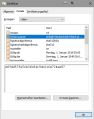
Abb. 19: Zertifikatseigenschaften


Zertifikat exportieren
Um ein Zertifikat zu exportieren gehen Sie wie folgt vor:
- Öffnen Sie ein Eingabeaufforderungsfenster.
- Geben Sie mmc ein und drücken Sie die EINGABETASTE. Beachten Sie, dass Sie in der Administratorrolle sein müssen, um Zertifikate im lokalen Computerspeicher anzuzeigen.
- Unter dem Menü "Datei" klicken Sie auf Snap-In hinzufügen/entfernen.
- Wählen Sie in dem Dialog auf der linken Seite Zertifikate aus und bestätigen mit Hinzufügen.
- In dem Zertifikat-Snap-In-Dialog wählen Sie, je nachdem wo sich das zu exportierende Zertifikat befindet, Computerkonto oder Eigenes Benutzerkonto aus und klicken Sie auf Weiter.
- Schließen Sie den Dialog mit OK
Ihr Fenster sollte nun wie in Abbildung 20 aussehen. Navigieren Sie nun in das Verzeichnis in dem Sie das Zertifikat zuvor installiert haben. Nachdem Sie das Verzeichnis, wie z. B. Eigene Zertifikate, ausgewählt haben, können Sie das zu exportierende Zertifikat auswählen.
Für den Export des Zertifikates öffnen Sie nun das Kontextmenü und wählen unter 'Alle Aufgaben' den Eintrag 'Exportieren..' aus. Die folgenden zwei Dialoge bestätigen Sie mit Weiter. Bei der Frage nach dem Format für das Zertifikat (Abbildung 21) wählen Sie "Base-64-codierte X.509(.CER)" aus. Anschließend benötigt ihr Zertifikat noch ein Name inkl. Speicherort zu dem es exportiert werden soll.
Abb. 20: Zertifikatübersicht
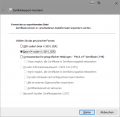
Abb. 21: Zertifikat exportieren

