Succest Testcase Editor (TCE)
Der succest Testcase Editor (TCE) ist eine Windows basierte Anwendung mit deren Hilfe ein Anwender Testfälle in eine automatisierte Form bringt. Die zu Grunde liegende Windows Workflow Foundation von Microsoft ermöglicht die Automatisierung der Testfall-Schritte mittels Drag&Drop und Ausfüllen von Formularfeldern. Wurde ein automatisierter Testfall mit dem TCE erstellt oder verändert, wird er in das succest Testcase Repository (TCR) gespeichert, von wo er - nach einem Qualitätssicherungsprozess - ausgeführt werden kann.
Inhaltsverzeichnis
Anwendung
Um mit dem TCE einen Testfall zu automatisieren, muss der Testfall zunächst einmal inhaltlich klar sein (wie Inhalte für Testfälle grundsätzlich zu Stande kommen, ist auf der Seite Schreiben von Testfällen angerissen). Wie in der Abbildung zu erkennen, können die einzelnen Prozess-Schritte, die zur Überprüfung des erwarteten Ergebnisses ausgeführt werden müssen, als Aktivitäten von der sich am linken Bildschirmrand befindlichen Toolbox auf die Arbeitsfläche gezogen und zu einem Ablauf verbunden werden.
Sind die einzelnen Schritte des Testfalls durch Aktivitäten repräsentiert und sind die Aktivitäten durch Verbindungen zu einem Ablauf verbunden, müssen die Formularfelder der einzelnen Aktivitäten mit Daten gefüllt werden. Dabei können konkrete Werte ebenso verwendet werden, wie relative (sich zur Ablaufzeit ermittelnde) Werte und Äquivalenzklassen hinter denen zur Laufzeit konkrete Werte stehen müssen.
Sind der Ablauf erstellt und die Formulare ausgefüllt, wird der Testfall unter einem Namen gespeichert und ist dann prinzipiell, von prozessualen Einschränkungen wie bspw. einer notwendigen Freigabe abgesehen, ausführbar.
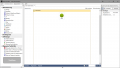
Abb. 1: Oberfläche des succest Testcase Editor (TCE)

Anwendung starten
Da der TCE zum Starten einige Parameter benötigt genügt es nicht, wie bei vielen anderen Anwendungen, die EXE-Datei zu starten. Um dem TCE die Parameter mitgeben zu können, muss eine Verknüpfung erstellt werden. Die Verknüpfung kann dann um die jeweiligen Parameter ergänzt werden.
Eine Liste und Beschreibung der gültigen Parameter kann dem Cheat Sheet entnommen werden.
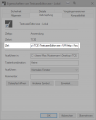
Abb. 2: TCE Verknüpfung bearbeiten

Menü

Abb. 3: Dialogfenster zum Erstellen neuer Dateien
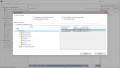
Abb. 4: Dialogfenster zum Öffnen von Dateien

Abb. 5: Dialogfenster zum Speichern von Dateien
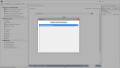
Abb. 6: Dialogfenster der Favoriten

Abb. 7: Dialogfenster des Dokumenten-Managers

Abb. 8: Info-Menü


Datei erstellen
Um über das TCE einen neuen Testfall, Testfallvorlage oder Zentralkomponenten zu erstellen, kann man dies über die Tastenkombination "Strg + N" oder über das Menü Datei -> Neu... tun.
Abbildung 3 zeigt das Dialogfenster zum Erstellen neuer Dateien.
Durch "Pfeiltaste runter" oder "Pfeiltaste hoch" kann man aus dem Suchfeld heraus durch die Einträge der darunter angezeigten Liste wechseln.
Durch einen Doppelklick oder der Bestätigung mit ENTER wird die Datei mit der ausgewählten Vorlage erzeugt.
Datei öffnen
Über das Menü Datei -> Öffnen... oder die Tastenkombination "Strg + O" kann man vorhandene Testfälle, Vorlagen oder Zentralkomponenten öffnen.
Abbildung 4 zeigt das Dialogfenster zum Öffnen von Dateien.
Durch "Pfeiltaste runter" oder "Pfeiltaste hoch" kann man aus dem Suchfeld heraus durch die Einträge der darunter angezeigten Liste wechseln.
- Einen Testfall aus dem Repository öffnen: Hier lädt man einen Testfall aus dem TCR.
- Eine Vorlage aus dem Repository öffnen: Hierüber lässt sich eine bestehende Testvorlage öffnen.
- Zentralkomponente öffnen: Hier lassen sich die Zentralkomponenten aus dem TCR öffnen
Möchte man mehrere Testfälle auf einmal öffnen, so wählt man einfach mehrere Testfälle mit Strg + Mausklick aus und bestätigt mit Enter oder einem Klick auf "Öffnen"
Datei speichern & speichern unter
Über das Menü Datei -> Speichern, Datei -> Speichern unter... oder die Tastenkombinationen "Strg + S" oder "Strg + Shift + S" kann man das ausgewählte Dokument als Testfall, Vorlage oder Zentralkomponente speichern.
Abbildung 5 zeigt das Dialogfenster zum Speichern von Dateien.
In dem Eingabefeld muss man eine kurze Beschreibung oder den Namen des Dokuments angeben.
Wird der Testfall keinem Testplan Ordner zugewiesen, so landet der Testfall in dem Standard Ordner welcher in der HpAlmConfiguration unter der Eigenschaft "LocalFolder" gesetzt ist. Ein Verschieben des Testfalls in einen anderen Testplan Ordner ist aktuell nur über den TCR möglich. Hier erfahren Sie wie.
Favoriten
Über die Tastenkombination "Strg + D" oder das Menü Datei -> Favoriten kann man seine favorisierten Dokumente einsehen.
Abbildung 6 zeigt die Favoriten.
Über den Button "Testfall zu Favoriten hinzufügen" des Favoriten-Fensters oder über die Tastenkombination "Strg + Alt + D" kann das aktuell ausgewählte Dokument den Favoriten hinzugefügt werden.
Über das Symbol  kann der ausgewählte Eintrag aus den Favoriten entfernt werden.
Dokumentmanager
Über die Tastenkombination "Strg + M" oder das Menü Datei -> Dokumenten Manager kann man den Dokumenten Manager des TCE's öffnen.
Abbildung 7 zeigt den DokumentManager.
Mithilfe des Dokumenten Managers kann man die Dokumente des TCR's verwalten. Die Funktionen des Managers werden in den folgenden Abschnitten erläutert.
Allgemeine Funktionalität
Über das Kontextmenü (Rechtsklick auf ein oder mehrere Dokument), kann das/die ausgewählte(n) Dokument(e):
- gelöscht,
- umbenannt,
werden.
Dokumentenart
Dieser Menüpunkt zeigt die Dokumente nach der Dokumentart an. Gegliedert ist dieser Menüpunkt in
- Systemvorlagen,
- Benutzervorlagen,
- Testfälle,
- Zentralkomponenten
Besitzer
Dieser Menüpunkt zeigt die Dokumente nach Ihren Besitzern an. Gegliedert ist dieser Menüpunkt in
- Meine Dokumente,
- Dokumente der Kollegen
Status
Unter diesem Menüpunkt werden die Dokumente nach Ihrem Status sortiert. Gegliedert ist dieser Menüpunkt in
- In Arbeit,
- Auf Freigabe wartend,
- Freigegeben
Testplan Ordner
Unter dieser Kategorie ist die Struktur der Testplan Ordner aufgelistet.
Testfallabnahme
Über das Menü Testfallabnahme kann man für das aktuell ausgewählte Dokument eine Abnahme erfragen oder je nach Berechtigung den Testfall auch selbst abnehmen. Eine Abnahme ist notwendig, damit der Testfall über das TCR ausgeführt werden kann.
Je nach Berechtigung stehen die Funktionen:
- Abnahme erfragen: ...darf jeder.
- Testfall abnehmen: ...wird standardgemäß mit der Berechtigung "TestcaseChangeStatusToApproved" erteilt.
- Abnahme ablehnen: ...wird standardgemäß mit der Berechtigung "TestcaseChangeStatusToEditing" erteilt.
zur Verfügung.
Aktivitätsvorlagen
Über das Menü Aktivitätsvorlagen stehen einem folgende Optionen für den ausgewählten Testfall zur Verfügung:
- Erstellen einer Ergebnisvorlage: Über diese Option ist es möglich eine Ergebnisvorlage zu erstellen.
- Umbenennen einer Vorlage: Über diese Option kann man Aktivitätsvorlagen umbenennen.
- Löschen einer Vorlage: Über diese Option ist es möglich, Aktivitätsvorlagen zu löschen.
Hinweis: Informationen zu den verschiedenen Vorlagen finden Sie unter Erzeugungsvorlagen und Ergebnisvorlagen
Aktualisieren
Über den Menüpunkt Aktualisieren oder die Tastenkombination "F5" kann man den TCE aktualisieren.
Bei der Aktualisieren werden folgende Punkte neu geladen:
- Die Toolbox
- Die Aktivitätsvorlagen (Erzeugungsvorlagen und Ergebnisvorlagen)
- Die Liste der Datenpools und Datenquellen
Hinweis: Neuerstellung, Änderungen und Löschen von Aktivitäten, sowie Zentralkomponenten werden nicht aktualisiert. Hierfür ist ein Neustart des TCE's notwendig.
Toolbox
Die Toolbox lädt und zeigt die erstellten Aktivitäten an.
Weitere Informationen zu der Toolbox finden Sie unter: Die Toolbox
Info
Über den Menüpunkt Info können neben den aktuellen Einstellungen, die der TCE verwendet, auch der angemeldete Benutzer und die TCE Version angesehen werden.
Abbildung 8 zeigt das Info-Menü.
Elemente
Ein Testfall besteht aus einer Reihe von Elementen. Erst das richtige Zusammenspiel der Elemente sorgt für eine sinnvolle und nutzbringende Automatisierung. Dabei können einfache Testfälle ausschließlich aus Aktivitäten bestehen. Komplexere Testfälle machen eventuell die Verwendung von Datentypen und Variablen notwendig. Oft wird auch ein funktionstüchtiger Entwurf seitens des Fachbereiches mit der Verwendung von Aktivitäten auskommen. Ein anschließender Feinschliff von einem geschulten Testautomatisierer nutzt dann ggf. Variablen um den Testfall robuster zu machen. Im Folgenden werden die Elemente mit Ihrer Bedeutung kurz vorgestellt:
Aktivitäten
Die Aktivitäten in succest (in der meist links stehenden Toolbox) repräsentieren die einzelnen Prozessschritte, die zur Überprüfung einer Eigenschaft oder der Korrektheit einer Funktion durchlaufen werden müssen.
Es gibt streng fachlich orientierte Aktivitäten ('Anlegen eines Kunden im System', 'Einbuchen einer Eingangsrechnung', etc.) und ablaufsteuernde Aktivitäten ('Wenn-dann', 'Wiederhole-bis', 'Für-jedes-Element'). succest wird mit einer Menge ablaufsteuernder Aktivitäten ausgeliefert. Fachliche Aktivitäten werden in der Regel im succest Einführungsprojekt von und mit dem Kunden erstellt. Für eine Reihe von Systemen bietet die FMC zusätzliche Rapid Deployment Solution (RDS) an. Diese Pakete enthalten dann eine umfangreiche Sammlung von fachlichen Aktivitäten für das jeweilige System. Eine Liste der ablaufsteuernden Aktivitäten finde Sie hier. Wie Aktivitäten im TCE eingebunden werden, finden Sie hier
wichtige Datentypen
succest ist auf Basis des .NET Frameworks von Microsoft entwickelt worden und kann daher all seine Datentypen verwenden. In der täglichen Anwendung haben aber nur eine Handvoll Datentypen überhaupt eine Bedeutung für die Automatisierung von Testfällen mit succest. Nähere Informationen zu den verwendeten Datentypen in Succest können Sie unserem Cheat Sheet entnehmen.
Variablen
Um Werte zu berechnen und Ergebnisse zwischenzuspeichern, verwendet man am einfachsten Variablen innerhalb eines succest Testfalls. Variablen haben in der Regel einen Namen, einen Datentyp und einen Gültigkeitsbereich.
Tastenkombinationen
Für eine Übersicht der zur Verfügung stehenden Tastenkombinationen, schauen Sie unter "Tastenkürzel im TCE" in unserem Cheat Sheet nach.
