Ergebnisvorlage: Unterschied zwischen den Versionen
K (→Verwalten) |
|||
| Zeile 19: | Zeile 19: | ||
Folgende Aktionen können Sie dort im Kontextmenü ausführen: | Folgende Aktionen können Sie dort im Kontextmenü ausführen: | ||
* Die Vorlage anschauen, ohne die Gefahr etwas zu verstellen | * Die Vorlage anschauen, ohne die Gefahr etwas zu verstellen | ||
| + | ** Vorlagenfelder und Records können in andere Vorlagen kopiert werden | ||
* Bearbeiten | * Bearbeiten | ||
** Zulässige Aktivitäten auswählen | ** Zulässige Aktivitäten auswählen | ||
Version vom 7. Mai 2019, 12:18 Uhr
Als Ergebnisvorlagen werden kleine Dokumente bezeichnet, die unter einer fachlichen Beschreibung technische Überprüfungen der Systemreaktion auf eine fachliche Aktivität zusammenfassen. Ergebnisvorlagen sind dabei in der Regel bestimmten fachlichen Aktivitäten zugeordnet, deren Reaktion sie überprüfen.
Wird bspw. ein Buchhaltungssystem getestet, dann werden im Zuge des Tests vermutlich auch viele Buchungen auf unterschiedliche Konten vorgenommen, alle mit dem Ziel zu überprüfen, ob nur die richtigen Buchungen (die mit der richtigen Vorgangsart) auf bestimmten Konten zulässig sind und die falschen mit bestimmten Fehlercodes abgewiesen werden. Üblicherweise wird succest im Zuge eines solchen Tests mit einer 'Buchen'-Aktivität versehen. In diversen [Testfall|Testfällen]] werden nun unterschiedliche Konten mit dieser 'Buchen'-Aktivität bebucht. Je nach Testfall erwartet der Tester eine positive (die Buchung wurde erfolgreich durchgeführt) oder eine negative (die Buchung wurde mit einem zum Testfall passenden Fehler abgewiesen) Reaktion des System Under Test (SUT). In diesem Falle bräuchte man mindestens zwei Ergebnisvorlagen: 'erfolgreich gebucht' und 'Buchung mit Fehler abgewiesen'. Beide Ergebnisvorlagen wären der Aktivität 'Buchen' zugewiesen. Beiden enthielten einfache Vergleichsformeln, die prüfen ob das SUT die erwarteten Fehlercodes und Meldungen zurückgegeben hat.
Die einzelne Aktivität eines Testfalls gilt als erfolgreich durchlaufen, wenn das SUT die in der Ergebnisvorlage beschriebene Reaktion zeigt.
Der Testfall in der folgenden Abbildung dient der Überprüfung der zugesicherten Eigenschaft, dass die Anlage eines Kontos für Nicht-Kunden vom System erkannt und mit einer entsprechenden Fehlermeldung unterbunden wird. Dies ist ein realistisches Szenario, wie es in vielen Unternehmen vorkommt. In der Regel wird zwischen Interessenten (Personen über die das Unternehmen wenig weiß und die zum Zwecke der Akquise im System gespeichert werden) und Kunden (Personen über die das Unternehmen einiges weiß und mit denen eine Geschäftsbeziehung besteht) unterschieden.

Abb. 1: Ein Testfall mit zwei Aktivitäten mit jeweils anderen Ergebnisvorlagen

Wenn Sie neue Ergebnisvorlagen anlegen oder deren Zuweisung zu den Aktivitäten ändern, müssen Sie das TCE neustarten, damit diese Änderungen im TCE sichtbar werden.
Verwalten
Ergebnisvorlagen werden wie Erzeugungsvorlagen im succest Testcase Repository (TCR) erzeugt. Hierzu gibt es unter dem Menüpunkt "Aktivitätsvorlagen" den Eintrag "Neue Vorlage erstellen". Abbildung 2 zeigt das Fenster zum Erstellen einer neuen Vorlage. Eine spätere Bearbeitung des Typs ist nicht möglich.
Folgende Aktionen können Sie dort im Kontextmenü ausführen:
- Die Vorlage anschauen, ohne die Gefahr etwas zu verstellen
- Vorlagenfelder und Records können in andere Vorlagen kopiert werden
- Bearbeiten
- Zulässige Aktivitäten auswählen
- Vorlagenfelder verwalten
- Die Felder können in Gruppen eingeteilt werden
- Die Reihenfolge der Felder kann durch Drag&Drop verändert werden
- Die Felder in eine andere Ergebnisvorlage kopieren
- Der Name darf nur die folgenden Zeichen beinhalten: a-z, A-Z, 0-9 und den Unterstrich. Er darf nicht mit einer Zahl anfangen.
- Records verwalten
- Felder der Zeilen verwalten
- Die Reihenfolge der Felder kann durch Drag&Drop verändert werden
- Felder können kopiert werden
- Felder können auch in andere Ergebnisvorlagen kopiert werden
- Finale Erzeugungsvorlage anschauen und direkt das XML bearbeiten
- Umbenennen
- Kopieren
- Löschen
- Zwei Aktivitätsvorlagen miteinander vergleichen
- Die Nutzung dieser Datei in der Komponentenverwendung einsehen
- Aktuellen Stand versionieren
- Ältere Versionen wiederherstellen
Damit die Änderungen bzw. die neuen Ergebnisvorlage im TCE sichtbar werden, muss das TCE aktualisiert werden.
Einstellungen
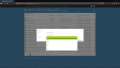
Abb. 2: Fenster zum Erstellen einer Vorlage
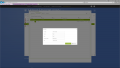
Abb. 3: Erstellen eines Vorlagenfeldes

Abb. 4 : Vorlagenfeld im TCE
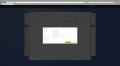
Abb. 5: Erstellen eines Records


- Allgemeines
- Ähnlich wie bei den Erzeugungsvorlagen kann über diesen Tab die Beschreibung und die Aktivitäten festgelegt werden, für die diese Vorlage gültig sein soll.
- Soll die Vorlage für alle Aktivitäten gültig sein, so kann der Eintrag "Alle Aktivitäten" ausgewählt werden.
- Vorlagenfelder (siehe Abbildung 3 & Abbildung 4)
- Genauso wie bei den Erzeugungsvorlagen können hier Vorlagenfelder generiert werden, welche später im succest Testcase Editor (TCE), beim Auswählen der Vorlage, erscheinen.
- Über das Feld "Standard Wert" kann dem jeweiligen Feld ein Standard Wert hinterlegt werden, der das Feld im TCE mit dem hinterlegten Wert ausfüllt.
- Abbildung 3 zeigt den TCR beim Erstellen eines Vorlagenfeldes. Abbildung 4 zeigt die Verwendung des in Abbildung 3 erstellten Feldes im TCE.
- Records (siehe Abbildung 5)
- In diesem Abschnitt kann nun bestimmt werden welche Bedingungen diese Rückmeldung erfüllen muss damit der Schritt als erfolgreich gewertet wird.
- Beschreibung: Die Beschreibung für den Record.
- Typ: Mit "Fester Wert" kann auf einen fest-hinterlegten Wert geprüft werden. Mit "Variable aus Vorlage" kann auf den Inhalt eines Vorlagenfeldes geprüft werden.
- Wert/Variable (Je nach Typ): Gibt entweder den festen Wert an oder verweist auf den Inhalt eines Vorlagenfeldes.
- Filtereinstellungen: Legt fest ob der Prüfausdruck als Teil der Antwort enthalten soll, ob es sich um einen regulären Ausdruck oder einen XPath handelt.
- Trifft zu?: Legt fest ob die, in den anderen Feldern festgelegten, Bedingungen erfüllt oder nicht erfüllt werden müssen.
- Vorschau
- Die Vorschau zeigt die Vorlage im XML-Format und kann hier auch direkt bearbeitet werden.
