Verwendung von Komponenten
Bei großen Testumgebungen ist es immer wieder nötig für Ordnung zu sorgen. Es fallen mit der Zeit Aktivitäten, Aktivitätsvorlagen, Zielsysteme und anderes an, was nicht mehr benötigt wird. Aufgrund der Vielzahl von Komponenten, die miteinander verzahnt sind, wäre es sehr aufwendig, hier manuell einen systemweiten Überblick zu bekommen.
Inhaltsverzeichnis
Verwendung von Komponenten anzeigen
Das succest Testcase Repository (TCR) bietet die Möglichkeit, sich die Verwendung von Komponenten anzeigen zu lassen. Sie können im TCR z. B. auf einen Testfall klicken und von dort aus die Verwendung aufrufen lassen. Die Verwendung kann für folgende Komponenten angezeigt werden:
- Aktivitäten
- Datenpools
- Datenquellen
- Ergebnisvorlagen
- Erzeugungsvorlagen
- Ladeobjekte
- Testfälle
- Zentralkomponenten
- Zielsysteme
- Gesamte Karte
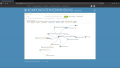
Abb. 1 Graph zur Verwendung einer Komponente
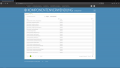
Abb. 2 Liste von ungenutzten Komponenten


Zu jeder Art von Komponente können Sie eine bestimmte Komponente auswählen und sich dann die Verwendung anzeigen lassen. Sie können die Ausgabe filtern, in dem Sie auswählen, welche Arten von Komponenten Sie interessieren. So ist es möglich, sich zu einer Aktivität nur die verwendeten Erzeugungs- und Ergebnisvorlagen zeigen zu lassen. In welchem Testfall sie vorkommen, welche Zielsysteme verwendet werden usw. wird dann nicht angezeigt. Außerdem kann über den Radio Button der Umfang der Suche eingeschränkt werden. Ist hier "Verwendete und verwendende Komponenten" ausgewählt so wird ermittelt welche Komponenten alle in der ausgewählten Komponente genutzt werden (z.B. Alle Aktivitäten einer Zentralkomponente), welche anderen die ausgewählte Komponente benutzen (z.B. Welche Testfälle diese Zentralkomponente aufrufen) und dies wird als Graph angezeigt. Mit der Auswahl von "Nur verwendete Komponenten" oder "Nur verwendende Komponenten" kann dieser Graph eingeschränkt werden.
Im Graphen können Sie Zoomen, die Karte sowie einzelne Elemente verschieben. Wollen Sie die Verwendung zu einem Element hinzufügen, klicken Sie mit der linken Maustaste auf dieses. Alle relevanten Informationen (je nach Filter) werden dann nachgeladen und im Graphen angezeigt. Wollen Sie ein Element entfernen, klicken Sie einfach mit der rechten Maustaste darauf.
Button "Anzeigen"
Mit einem Klick auf diesen Button wird die Verwendung für das aktuell ausgewählte Element angezeigt. Hierbei werden die Filter voll berücksichtigt.
Button "Alle Verwendungen"
Mit diesem Button werden rekursiv die genutzten Komponenten für die ausgewählte Komponenten ermittelt. Es werden z.B. alle Aktivitäten einer Zentralkomponente ermittelt, und dann für jede dieser Aktivitäten ebenfalls die genutzten Zielsysteme, Erzeugungs- oder Ergebnisvorlagen ermittelt und angezeigt.
Dabei ist zu beachten das hier die Auswahl des Radio Buttons nicht berücksichtigt wird, die Auswahl der anzuzeigenden Komponenten jedoch schon. Das nachträgliche Ausklappen einer Node funktioniert wieder wie gehabt.
Spezialfall "Gesamte Karte"
Bei der Auswahl der Komponentenart steht eine "Gesamte Karte" zur Verfügung. Bei dieser Auswahl laden wir alle verwendeten Komponenten und zeigen sie als Graphen an. Je nach Umfang Ihres TCRs, kann und wird diese Ermittlung ein Weilchen dauern! Auch der Browser wird ins Schwitzen kommen, muss er doch vermutlich mehrere hunderte Komponenten anzeigen.
Nicht verwendete Komponenten zeigen
Besonders bei Aufräumarbeiten ist es oftmals viel interessanter, welche Komponenten eigentlich nicht mehr verwendet werden. Diese Information können Sie im zweiten Tab abrufen. Alle Komponenten, die nicht verwendet werden, werden hier aufgelistet. Das Ergebnis können Sie sich bequem als CSV-Datei herunterladen.
Beim Aufräumen müssen Sie sicher auch mal mehrere Dateien auf einmal bearbeiten. Dafür haben wir auch ein Hilfsmittel im TCR parat.
