Erzeugungsvorlage
Erzeugungsvorlagen steuern den Inhalt, der zu einer Aktivität gehört und den Kanal über den der Inhalt in das System Under Test (SUT) gelangt. Sie können im succest Testcase Repository (TCR) verwaltet und im succest Testcase Editor (TCE) den verfügbaren Aktivitäten zugeordnet werden.
Inhaltsverzeichnis
Verwaltung
Die Erzeugungsvorlagen können im TCR verwaltet werden. Folgende Aktionen können Sie dort im Kontextmenü ausführen:
- Die Vorlage anschauen, ohne die Gefahr etwas zu verstellen
- Bearbeiten
- Zulässige Aktivitäten oder "Alle Aktivitäten" auswählen
- Das Ladeobjekt einstellen
- Vorlagenfelder verwalten
- Die Felder können in Gruppen eingeteilt werden
- Die Reihenfolge der Felder kann durch Drag&Drop verändert werden
- Die Felder in eine andere Erzeugungsvorlagen kopieren
- Records verwalten
- Daten für die Records aus einer XSD laden
- Zeilen verwalten
- Die Reihenfolge der Zeilen kann durch Drag&Drop verändert werden
- Felder der Zeilen verwalten
- Die Reihenfolge der Felder kann durch Drag&Drop verändert werden
- Zeilen können kopiert werden, enthaltene Felder werden mit dupliziert
- Zeilen können auch in andere Erzeugungsvorlagen kopiert werden
- Finale Erzeugungsvorlage anschauen
- Umbenennen
- Kopieren
- Löschen
- Zwei Aktivitätsvorlagen miteinander vergleichen
- Die Nutzung dieser Datei in der Komponentenverwendung einsehen
- Aktuellen Stand versionieren
- Ältere Versionen wiederherstellen
Damit die Änderungen bzw. die neuen Erzeugungsvorlagen im TCE sichtbar werden, muss das TCE aktualisiert werden.
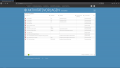
Abb. 1: Seite Aktivitätsvorlagen pflegen

Abb. 2: Editor für Erzeugungsvorlagen, Tab Allgemeines

Abb. 3: Editor für Erzeugungsvorlagen, Tab Vorlagenfelder

Abb. 4: Editor für Erzeugungsvorlagen, Tab Records

Abb. 5: Auswahl der speziellen Variable BaseAddToDate

Abb. 6: Editor für Erzeugungsvorlagen, Tab Vorschau


- Allgemeines
- Ähnlich wie bei den Ergebnisvorlagen kann über diesen Tab die Beschreibung und die Aktivitäten festgelegt werden, für die diese Vorlage gültig sein soll.
- Soll die Vorlage für alle Aktivitäten gültig sein, so kann der Eintrag "Alle Aktivitäten" ausgewählt werden.
- Zusätzlich besitzt die Erzeugungsvorlage noch ein Ladeobjekt.
- Vorlagenfelder (siehe Abbildung 3)
- Genauso wie bei den Ergebnisvorlagen können hier Vorlagenfelder generiert werden, welche später im succest Testcase Editor (TCE), beim Auswählen der Vorlage, erscheinen.
- Über das Feld "Standard Wert" kann dem jeweiligen Feld ein Standard Wert hinterlegt werden, der das Feld im TCE mit dem hinterlegten Wert ausfüllt.
- Records (siehe Abbildung 4 & Abbildung 5)
- In diesem Abschnitt kann nun bestimmt werden welche Bedingungen diese Rückmeldung erfüllen muss damit der Schritt als erfolgreich gewertet wird.
- Beschreibung: Die Beschreibung für den Record.
- Typ: Mit "Fester Wert" kann auf einen fest-hinterlegten Wert geprüft werden. Mit "Variable aus Vorlage" kann auf den Inhalt eines Vorlagenfeldes geprüft werden.
- Wert/Variable (Je nach Typ): Gibt entweder den festen Wert an oder verweist auf den Inhalt eines Vorlagenfeldes.
- Filtereinstellungen: Legt fest ob der Prüfausdruck einen Teilstring der Antwort enthalten soll, oder ob hier ein Regulärer Ausdruck eingetragen wird.
- Umgekehrt?: Legt fest ob die, in den anderen Feldern festgelegten, Bedingungen erfüllt werden müssen oder nicht erfüllt werden müssen.
- Vorschau (siehe Abbildung 6)
- Die Vorschau zeigt die Vorlage im XML-Format.
Ausführungsdatum einer Aktivität als Variable einbinden
Bei allen Aktivitäten, bei denen der Testfall-Autor eine Erzeugungsvorlage auswählen muss, muss auch das Feld "Ausführen zum" ausgefüllt werden. Das dort eingetragene Datum kann man direkt in einer Erzeugungsvorlage verwenden. Hierzu muss bei einem Feld als Typ "Variable aus Aktivität" und dann die Variable "BaseAddToDate (DateTime)" ausgewählt werden, siehe Abbildung 5. Das Datum kann nun beliebig formatiert werden und wird dann genau so in die Ladedatei übernommen.
Beispiele für Erzeugungsvorlagen
EBCDIC
Mit succest können Sie EBCDIC-Dateien erstellen lassen. Die Vorlage benutzt die Klasse "EbcdicCollection". Jeder Aufruf der Klasse erzeugt eine Zeile in der EBCDIC-Datei. Wobei eine Zeile durch ihre Längenangabe am Anfang definiert wird, nicht durch einen Zeilenumbruch. Sie können die Methode "Add" beliebig oft aufrufen, sie fügt weitere Inhalte zu einer Zeile hinzu.
<root>
  <textTemplateType>GenerationTemplate</textTemplateType>
  <availableInActivities>
    <activity>EBCDIC.Ebcdic</activity>
  </availableInActivities>
  <loadingObject>EBCDIC</loadingObject>
  <code>new Succest.EbcdicCollection().Add(data1).Add(data2).Add(data3)</code>
  <id>66242d46-d56a-4cde-9034-ea58aa8d5466</id>
  <version>1</version>
</root>
SAP FMC Loader
Dateien, die mit dem SAP FMC Loader verarbeitet werden sollen, müssen ihre Daten in sogenannten Records vorhalten. Ein Record entspricht einer Struktur in SAP, die enthaltenen Felder sind der Reihe nach aufgeführt.
<?xml version="1.0" encoding="utf-8"?>
<root>
  <textTemplateType>GenerationTemplate</textTemplateType>

  <availableInActivities>
    <activity>BuPa_Activities.CreateBusinessPartner</activity>
  </availableInActivities>

  <loadingObject>BUPA</loadingObject>

  <fields>
    <field group="Zusatzangaben" name="BankLand" prompt="Land der Bank:" type="System.String" />
    <field group="Zusatzangaben" name="BLZ" prompt="Bankleitzahl:" type="System.String" />
    <field group="Zusatzangaben" name="KtNr" prompt="Kontonummer:" type="System.String" />
    <field group="Zusatzangaben" name="IBAN" prompt="IBAN:" type="System.String" />
  </fields>

  <recs>
    <rec>01B{$RecordIndex:00000000}{$TestCaseId:N}{$Id:N}I{$BuPaId:10}</rec>
    <rec>02C{$RecordIndex:00000000}{$TestCaseId:N}{$Id:N}10004{$Name2:-20}Succest                               0002                                                 </rec>
    <rec>03C{$RecordIndex:00000000}{$TestCaseId:N}{$Id:N}{$Name1:-40}{$Name2:-40}                                                                                                                                                                                                     2Frankfurt/Main                          19700101            1D                                                                                                                          DE</rec>
    <rec>06C{$RecordIndex:00000000}{$TestCaseId:N}{$Id:N}IBKK010                    BKK01019000101  99991231  </rec>
    <rec>06C{$RecordIndex:00000000}{$TestCaseId:N}{$Id:N}IBKK020                    BKK02019000101  99991231  </rec>
    <rec>06C{$RecordIndex:00000000}{$TestCaseId:N}{$Id:N}IBKK030                    BKK03019000101  99991231  </rec>
    <rec>06C{$RecordIndex:00000000}{$TestCaseId:N}{$Id:N}ITR0100                    TR010019000101  99991231  </rec>
    <rec>07C{$RecordIndex:00000000}{$TestCaseId:N}{$Id:N}IX                                        Eschborn                                                                                65760                                                                                                                  Hauptstrasse                                              95                                                                                                                                                                                                                                        DE  </rec>
    <rec>08C{$RecordIndex:00000000}{$TestCaseId:N}{$Id:N}I0001{$BankLand:2} {$BankLand:2}{$BLZ:-15}{$KtNr:-18}                      Succest                                                                                                                  {$IBAN:-34}                                           </rec>
    <rec>30C{$RecordIndex:00000000}{$TestCaseId:N}{$Id:N}02{$BuPaId:10}TR010019000101  30A10000</rec>
  </recs>
  <id>662acf46-d56a-4cde-9034-ea58f98d5466</id>
</root>
UFT
UFT-Testfälle können aus zwei Quellen ausgeführt werden: Absoluter Dateisystempfad zum auszuführenden Testfall oder durch Angabe des Pfads in HP ALM wo der Testfall abgelegt wurde. Dieser Wert muss im Element "<Name>" hinterlegt werden.
<root>
  <version>1</version>
  <textTemplateType>GenerationTemplate</textTemplateType>
  <id>bafb6440-9971-4af0-88c4-c9cf3cb0ab81</id>
  <recs>
    <rec>
      <UftTestCase>
        <Id>01B{$RecordIndex:00000000}{$TestCaseId:N}{$Id:N}</Id>
        <Name>[QC-TEST];;Subject\SUCCEST\GUITest_PH;;</Name>
      </UftTestCase>
    </rec>
  </recs>
  <loadingObject>UFT</loadingObject>
  <availableInActivities>
    <activity>Biblio.UFT</activity>
  </availableInActivities>
</root>
