CSV Dateien erstellen
Inhaltsverzeichnis
CSV Dateien erstellen
Mit dem Release 2020.01 unterstütz succest die Erstellung von CSV-Dateien.
Voraussetzung
Damit es mit succest möglich ist, CSV-Dateien zu erstellen, müssen folgende Voraussetzung getroffen werden.
- Neues Ladeobjekt anlegen
- WorkflowConfiguration anpassen (Nur nach Update auf 2020.01 notwendig)
- DestinationsConfiguration anpassen (Nur nach Update auf 2020.01 notwendig)
- CSV Loader hinzufügen
- Aktivitäte(n) erstellen
- Vorlage(n) erstellen
- Testfall erstellen
Neues Ladeobjekt anlegen
Ein neues Ladeobjekt können Sie über die Seite "Ladeobjekte verwalten" im TCR anlegen oder über die DestinationsConfiguration manuell hinzufügen.
Anpassung der Konfigurationsdateien
Ab dem Release > Release 2021.01 müssen die Konfigurationsdateien nicht mehr manuell angepasst werden. Die Anpassungen der beiden Konfigurationsdateien WorkflowConfiguration und DestinationsConfiguration erfolgt über das Hinzufügen eines Ladeobjektes und der dortigen Zuordnung einer Persisterklasse.
WorkflowConfiguration anpassen
Die WorkflowConfiguration muss nach einem Update > Release 2020.01 unter dem Element AssignmentList um folgenden Eintrag erweitert werden:
Der Wert hinter der Eigenschaft MigObject gibt den Namen des Ladeobjekts an, welches dem CSV-Persister zugeordnet wird.
Alle Vorlagen, die später diesem Ladeobjekt zugeordnet sind, werden vom CSV-Persister verarbeitet. Der CSV-Persister erstellt die eigentliche Ladedatei, welche am Ende der Testfallausführung vom CSV-Loader verarbeitet und zum Zielsystem transportiert wird.
	...
	<Assignment>
		<MigObject>CSV</MigObject>
		<PersisterClass>TestcaseRepositoryAPI.Persisters.PersistLoaderDataCSVFile</PersisterClass>
	</Assignment>
	...
DestinationsConfiguration anpassen
Die DestinationsConfiguration muss nach einem Update > Release 2020.01 unter dem Element Migrationsobjekte um folgende Einträge erweitert werden:
	...
	<Migrationsobjekt Name="CSV" Productive="False">CSV</Migrationsobjekt>
	<Migrationsobjekt Name="CSV" Productive="True">CSV</Migrationsobjekt>
	...
LoadingSystemConfiguration anpassen
Die LoadingSystemConfiguration muss um eine CSV-Loader Konfiguration erweitert werden. Wie so eine Konfiguration ausschaut sehen Sie an dem folgenden Beispiel:
	...
    <Loader Name="CSV">
		<Uri>csv://SampleCSVLoader</Uri>
		<BaseUrl>D:\</BaseUrl>
		<TransmitType>Local</TransmitType>
		<LoaderDirectory>D:\SUCCEST-TCR\TempLoadingFiles\CSV</LoaderDirectory>
        <LoaderLogfileDirectory>D:\SUCCEST-TCR\TempLoadingFiles\CSV\Logs</LoaderLogfileDirectory>
		<Encoding>UTF8</Encoding>
		<Separator>;</Separator>
		<FieldDelimiter>"</FieldDelimiter>
		<EnableHeaderLine>True</EnableHeaderLine>
		<MaxLines>500</MaxLines>
        <DefaultFileName>BeispielDatei</DefaultFileName>
	</Loader>
    ...
Die Bedeutung der einzelnen Konfigurationsparameter können Sie der Seite LoadingSystemConfiguration entnehmen.
Für gewöhnlich werden die Ladedateien mit einem eindeutigen Namen erzeugt. Der Name der Ladedatei ist dabei wie folgt zusammengesetzt [LADEOBJEKT]_[FortlaufendeNummer]_[RUNID].[FileExtension].
Ist bei einem CSV-Loader die Eigenschaft DefaultFileName gesetzt, so wird der eigentliche Name der Ladedatei jedoch überschrieben, bevor die Datei zum Zielsystem übertragen wird.
Aktivitäte(n) erstellen
Wie Sie fachliche Aktivitäten erstellen erfahren Sie hier.
Vorlage(n) erstellen
Um eine neue CSV-Vorlage zu erstellen, wählen Sie beim Anlegen einer Vorlage die Vorlagenart CSV aus. (Abb. 1)
Eine CSV-Vorlage behinhaltet neben den allgemeinen Eigenschaften (Ladeobjekt, Aktivität(en), etc.) lediglich die Struktur der späteren Ladedatei. Anhand der Struktur wird bei einer Testfallausführung durch jede Aktivität eine neue Zeile in der CSV-Ladedatei angehangen.
Die Struktur kann durch folgende Eigenschaften definiert werden (Abb.2)
| Element | Beschreibung | ||||||||
|---|---|---|---|---|---|---|---|---|---|
| Feldname | Der Feldname entspricht dem späteren Spaltenname in der CSV-Datei. Ist an der Zielsystemkonfiguration die Option EnableHeaderLine inaktiv, so taucht der Feldname nicht in der Ladedatei auf.
| ||||||||
| Beschreibung | Dieses Feld dient lediglich der Beschreibung des Feldes in der Vorlage. | ||||||||
| Typ | Als Typ kann:
ausgewählt werden. |
Struktur importieren
Eine kleine Struktur in der Vorlage anzulegen mag noch ganz schnell gehen. Wenn es sich jedoch um eine große Struktur von bspw. > 100 Spalten handelt, kann dies schon einmal etwas dauern.
Um große Strukturen nun nicht manuell anlegen zu müssen, gibt es zwei Optionen:
- Struktur aus CSV-Datei laden
- Struktur aus SAP-Struktur laden
Möchte man eine Struktur aus einer bereits existenten Datei importieren (Abb. 3) muss man ein Trennzeichen eingeben. Das Feld "FieldDelimiter" kann leer gelassen werden, wenn kein Feldbegrenzerzeichen existiert.
Möchte man eine Struktur von einem SAP-System importieren (Abb. 4), muss man lediglich das Zielsystem auswählen und nach der Struktur suchen.
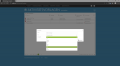
Abb. 1: CSV-Vorlage anlegen
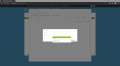
Abb. 2: Zeile hinzufügen

Abb. 3: CSV-Struktur importieren

Abb. 4: SAP-Struktur importieren


Testfall erstellen
Zu guter Letzt muss man nur noch einen Testfall mit dem TCE erstellen.
Mehrere CSV-Dateien erzeugen
Das Erzeugen mehrerer Ladedateien ist möglich. Dabei muss jedoch beachtet werden, dass sich entweder
- das hinterlegte Zielsystem an den Aktivitäten,
- der Ausführungszeitpunkt der Aktivitäten oder
- das Ladeobjekt der ausgewählten Vorlage
unterscheiden.
Stimmen alle diese Informationen überein, so werden die Daten der übereinstimmenden Aktivitäten in einer Datei zusammengeführt, selbst dann, wenn die Struktur der verwendeten Vorlagen sich unterscheidet. Dabei kann es zu fehlerhaften CSV-Dateien kommen.
Abbildung 5 verdeutlicht das Problem.
Nehmen wir an, dass die beiden ausgewählten Vorlagen in den beiden Aktivitäten dem Ladeobjekt "CSV" zugeordnet sind.
Der Ausführungszeitpunkt beider Aktivitäten ist, genauso wie die Zielsystem-Uri "csv://SampleCSVLoader", identisch.
Die Daten die aus beiden Vorlagen generiert werden, werden also in einer Ladedatei zusammengeführt.
Ist nun die CSV-Struktur der beiden Vorlagen unterschiedlich, kommt es zu einer fehlerhaften Ladedatei.
In Abbildung 6 können Sie sehen, wie schon die Ausführung einer Aktivität an einem unterschiedlichen Ausführungszeitpunkt das Problem löst.
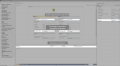
Abb. 5: Fallbeispiel 1

Abb. 6: Fallbeispiel 2


