Testseite
Diese Testseite sollte auch gleichzeitig als Style Guide für die Autoren dieses Wikis verstanden werden. Der beste Inhalt hilft schließlich nichts, wenn der Leser durch abenteuerliche Formatierungen oder uneinheitliches Layout irritiert wird.
Inhaltsverzeichnis
Inhaltsverzeichnis
Das Inhaltsverzeichnis kommt automatisch wenn es mehr als 3 Sektionen gibt. Diese werden mit zwei == eingeleitet; Untersektionen werden mit 3 oder 4 = eingeleitet.
Aufzählungen
Aufzählungen haben nur dann einen Sinn, wenn es auf einer Ebene immer mindestens zwei von Ihnen gibt. Im Folgenden finden sich ein paar Beispiele:
- Aufzählungen
- über Stufen
- Test
- et al.
- etc.
- u. dgl. m.
- usw.
- weiter geht's
Oder mit Bullet Points
- Punkt 1
- Punkt 1.1
- Hier kommt Text zu Punkt 1.1
- Punkt 1.2
- Punkt 1.1
- Punkt 2
- Hier kommt Text zu Punkt 2
- Punkt 2.1
- Punkt 2.2
Einfaches Einrücken
- Einfache Einrückung
- Doppelte Einrückung
- Vierfache Einrückung
- Doppelte Einrückung
Verzweigungen
- Interne Links
- Direkt Hauptseite
- Anderer Name: Startseite
- Bereich anspringen: Unsere Empfehlungen
- Externe Links
Bilder
Bilder sollten immer zum umgebenden Text passen und den Leser inhaltlich bereichern. Zusätzlich werden die Bilder in der erforderlichen Beschreibung durchnummeriert.
Bildgrößen
Damit die Bilder möglichst einheitlich aussehen, sollten folgenden Bedingungen erfüllt sein:
- Fenstereinstellungen in Windows
- Windows 8, siehe Abbildung 1
- Windows 10, siehe Abbildung 2
- TCE
- Größe: 1280x720 (wenn größer nötig, dann 1920x1080)
- Unnötige Elemente einklappen (z. B. in der Toolbox) oder löschen (z. B. bei den Variablen)
- Möglichst nicht im Workflow zoomen
- TCR
- Größe: 1920x1080
- Screenshot im Internet Explorer erstellen (keine Bookmarks, keine anderen Tabs, usw.)
- Es sollte der komplette Browser sichtbar sein, also mit Titel- und Adresszeile
- Sonstige Screenshots
- Größe: 1280x720 (wenn größer nötig, dann 1920x1080)
Vorsicht ist bei Screenshots im Vollbildmodus angebracht: Unbedingt darauf achten, dass zwischen der Bildschirmauflösung und der gewünschten Auflösung vom Screenshot nicht ein paar Pixel Differenz liegen, weil die Windows Taskbar im Weg war...
Platzierung
Aufgrund der geforderten Bildgrößen, ist es nicht ansehnlich, wenn die Bilder direkt im Text im Vollformat dargestellt werden. Damit die Bilder nicht übersehen werden, sollten sie immer in einer Galerie aufgeführt werden.
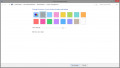
Abb. 1: Fenstereinstellungen in Windows 8
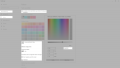
Abb. 2: Fenstereinstellungen in Windows 10
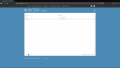
Abb. 3: Beispielbild des TCR


Bilder bearbeiten
Als Tool der Wahl kann paint.net verwendet werden. Die folgenden Beschreibungen beziehen sich auch auf dieses.
Um zum Beispiel einen Bereich hervorzuheben, einfach wie folgt vorgehen:
- Screenshot vom kompletten TCE in seiner minimalen Größe anfertigen (das wären 1280x720 Pixel) und in paint.net einfügen.
- Eine weitere Ebene hinzufügen und diese mit dem "Farbeimer" und der Farbe rgb(128, 128, 128) beziehungsweise hex 808080 ausfüllen.
- Anschließend die Eigenschaften dieser Ebene bearbeiten und die "Deckfähigkeit" auf 150 stellen.
- Abschließend noch die hervorzuhebenden Bereiche markieren und ausschneiden, so dass sie nicht mehr durch den grauen Bereich überdeckt sind.
Das Ergebnis könnte dann so aussehen:
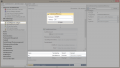
Abb. 4: Beispielbild des TCE mit Hervorhebungen

Soll zusätzlich noch etwas Text angezeigt werden, dann noch folgende Schritte ausführen:
- Zwei weitere Ebenen hinzufügen. Eine ist für die Texte, die andere für die Hervorhebungen selbiger.
- Die Texte auf der obersten Ebene sollten wie folgt formatiert sein:
- Schriftart: Calibri
- Schriftgröße: 20
- Antialiasing: Aktiviert
- Farbe: Weiß
- Um die Texte zusätzlich hervorzuheben, eine Form "Abgerundetes Rechteck" hinter dem jeweiligen Text einfügen und sollte wie folgt formatiert sein:
- "Gefüllte Form zeichnen"
- "Ecke Größe": 10
- Hintergrundfarbe rgb(128, 128, 128) beziehungsweise hex 808080
- Antialiasing: Aktiviert
Das Ergebnis könnte dann so aussehen:

Abb. 5: Beispielbild des TCE mit Hervorhebungen und Text

Abb. 6: Beispielbild des TCR mit Hervorhebungen und Text


Stileinstellungen
Trennlinie
Möglichst nicht verwenden!
Zeilenumbruch
Möglichst nicht verwenden!
Schrifteinstellungen
Möglichst nicht verwenden!
- kursiv auch kursiv
- fett auch fett
- fett & kursiv
durchgestrichener Text- gar <b>kein</b> Markup
HTML Tags
Quelltext- Text mit fixer Breite
Die folgenden möglichst nicht verwenden!
- Eingefügt
- Unterstrichen
durchgestrichenGelöscht
Code Formatierung
Siehe https://www.mediawiki.org/wiki/Extension:SyntaxHighlight für alle Parameter.
<root>
  <DefaultLoadingSystem Type="string">sap://TST/80</DefaultLoadingSystem>
  <Loaders Type="XmlDocument">
    <config>
      <Loader Name="TST">
        <Uri>sap://TST/80</Uri>
        <NCo>
          <AppServerHost>sap.fmc-internal.de</AppServerHost>
          <SystemNumber>00</SystemNumber>
          <SystemID>TST</SystemID>
          <User>SUCCEST</User>
          <Password>foo</Password>
          <Client>80</Client>
        </NCo>
        <LoaderDirectory />
        <LoaderLogfileDirectory />
      </Loader>
    </config>
  </Loaders>
</root>
Man kann auch Code mitten im Text angeben: <DefaultLoadingSystem Type="string">sap://TST/80</DefaultLoadingSystem> Der Einheitlichkeit halber, sollte aber im Fließtext nur mit <DefaultLoadingSystem Type="string">sap://TST/80</DefaultLoadingSystem> gearbeitet werden.
Alle möglichen Parameter sind in der Dokumentation aufgeführt. Ebenso alle unterstützten Sprachen.
Weiterführende Seiten
Eine vollständige MediaWiki Hilfe zur Formatierung gibt es beim Hersteller des Wikis.
